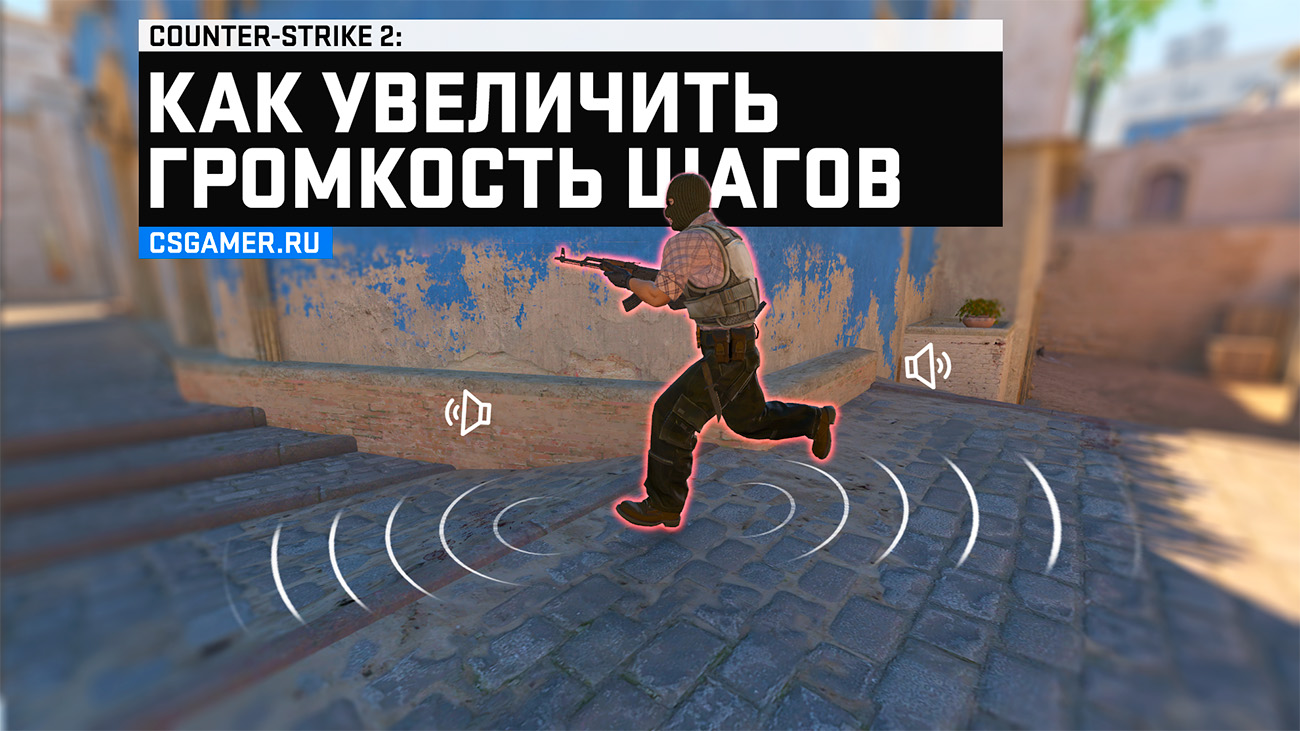
Звук шагов играет решающую роль в Counter-Strike 2 (CS2). От того, насколько хорошо вы слышите противника, зависит успех в каждом раунде. Если вы хоть раз играли без звука, то знаете, как сложно ориентироваться на карте без звуков шагов и выстрелов. По шагам можно определить не только направление движения врага, но и примерное расстояние и количество противников.
Почему важно настроить звук шагов в CS2
Корректно настроенный звук даёт реальное преимущество в соревновательных матчах. Даже незначительное улучшение громкости шагов или дальности слышимости помогает раньше заметить перемещение врага, занять выгодную позицию и выиграть перестрелку.
Правильные звуковые настройки делают игру комфортнее: вы лучше воспринимаете направление источников звука – шаги, перезарядку, взрывы, стрельбу, открытие дверей и прочие звуки.
Открываем консоль разработчика в CS2
Если вы умеете открывать консоль в CS2, то переходим к следующему шагу.
- Перейдите в настройки Counter-Strike 2 (значок шестеренки в левом верхнем углу главного меню).
- Во вкладке «Игра» найдите пункт «Включить консоль разработчика» и выберите «Да».
- Откройте консоль клавишей Ё или ~ (тильда).
Если консоль не открывается, посмотрите настройки клавиатуры или гайд по активации консоли.
Как увеличить громкость шагов в CS2
Рекомендуем запустить матч в режиме «Тренировка» или «Карты из мастерской», чтобы опробовать и привыкнуть к новым настройкам звука.
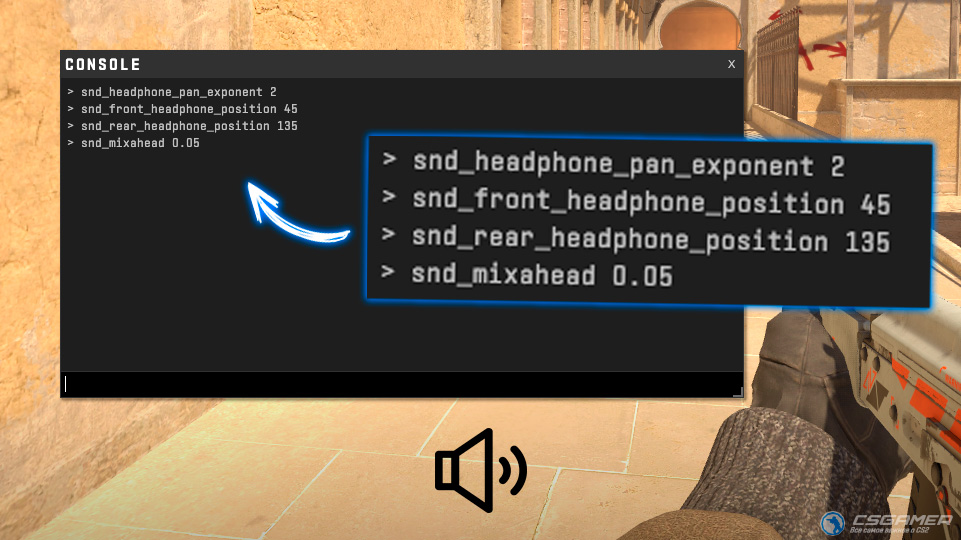
Открываем консоль и вводим по очереди следующие четыре команды:
snd_headphone_pan_exponent 2
- Что делает: Это самая важная команда в нашем списке. Она значительно увеличивает громкость и слышимость звуков на больших расстояниях. Это касается не только шагов, но и стрельбы, перезарядки, взрывов гранат. Звуковая картина становится более четкой и детализированной.
- Восстановить стандартное значение:
1 - Примечание: После применения этой команды вы сразу заметите разницу. Если звук покажется вам слишком резким или непривычным, можно поэкспериментировать со значениями в диапазоне от 1 до 2 (например, 1.5).
snd_front_headphone_position 45
- Что делает: Данная команда «приближает» к вам звуки, исходящие спереди. Она делает фронтальный звук более объемным и четким, что помогает точнее определять, когда противник движется прямо на вас или находится впереди-сбоку.
- Восстановить стандартное значение:
90
snd_rear_headphone_position 135
- Что делает: Эта команда работает по тому же принципу, что и предыдущая, но воздействует на звуки, исходящие сзади. Она улучшает панорамирование задней полусферы, позволяя лучше слышать противников, подкрадывающихся к вам со спины.
- Восстановить стандартное значение:
90 - Профессиональный совет: Для максимального эффекта от этих двух команд некоторые игроки используют программное обеспечение вроде Razer Surround или Dolby Atmos for Gaming, которое дополнительно улучшает пространственный звук.
snd_mixahead 0.05
- Что делает: Эта команда уменьшает звуковую задержку (латентность). По сути, звуки в игре начинают воспроизводиться быстрее, почти в реальном времени, что критически важно для быстрого реагирования. Вы раньше услышите шаг противника, выходящего из-за угла.
- Восстановить стандартное значение:
0.10 - Важное предупреждение: На некоторых аудиосистемах или ПК при значении 0.05 могут возникать артефакты – щелчки, треск или так называемый «звук сверчков». Если вы столкнулись с этой проблемой, плавно увеличивайте значение (например, 0.06, 0.07), пока звук не станет чистым.
Cоздаем конфиг для увеличения громкости шагов в CS2
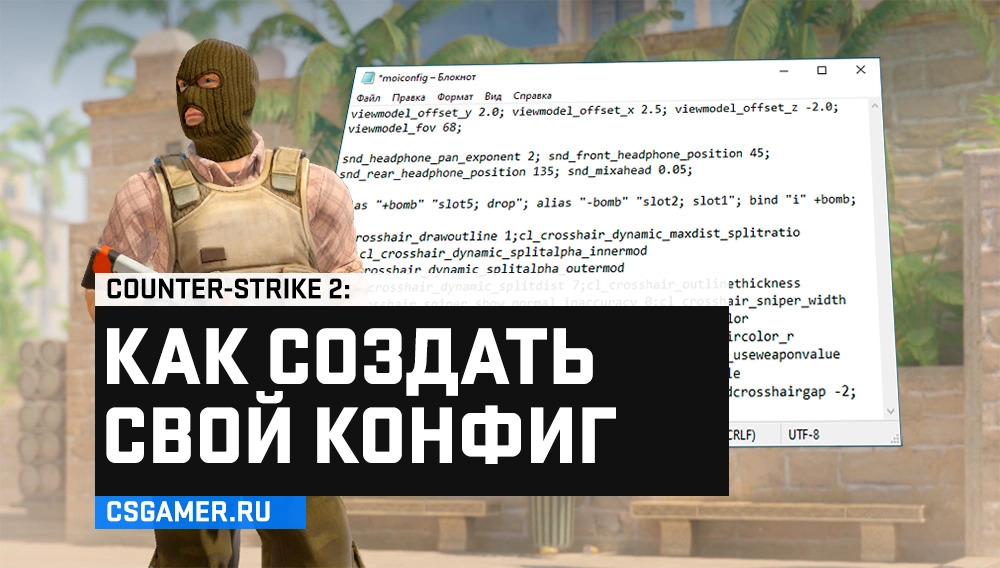
Вводить эти команды вручную после каждого запуска игры неудобно. Однако есть решение - это создать собственный конфиг-файл, который будет автоматически применять все настройки одной командой.
- Перейдите в папку с конфигами CS2. Стандартный путь:
- C:\Program Files (x86)\Steam\steamapps\common\Counter-Strike Global Offensive\game\csgo\cfg
- Создайте новый текстовый документ. Щелкните правой кнопкой мыши в папке > «Создать» > «Текстовый документ».
- Откройте файл с помощью Блокнота и впишите все наши команды. Обязательно разделяйте их точкой с запятой.
snd_headphone_pan_exponent 2; snd_front_headphone_position 45; snd_rear_headphone_position 135; snd_mixahead 0.05
- Сохраните файл с правильным именем и расширением.
- В меню «Файл» выберите «Сохранить как...».
- В поле «Имя файла» введите, например,
sound.cfg. - Критически важно: В поле «Тип файла» выберите «Все файлы (.)». Это предотвратит сохранение в формате .txt.
- Нажмите «Сохранить».
- Активация конфига в игре. Теперь, чтобы применить все настройки звука разом, просто откройте консоль в CS2 и введите:
exec sound.cfgСистема автоматически найдет и выполнит команды из вашего файла sound.cfg.
Совет: добавьте команду exec sound.cfg в ваш autoexec.cfg – тогда конфиг будет запускаться автоматически при старте игры.
Тонкомпенсация Windows для улучшения звука шагов
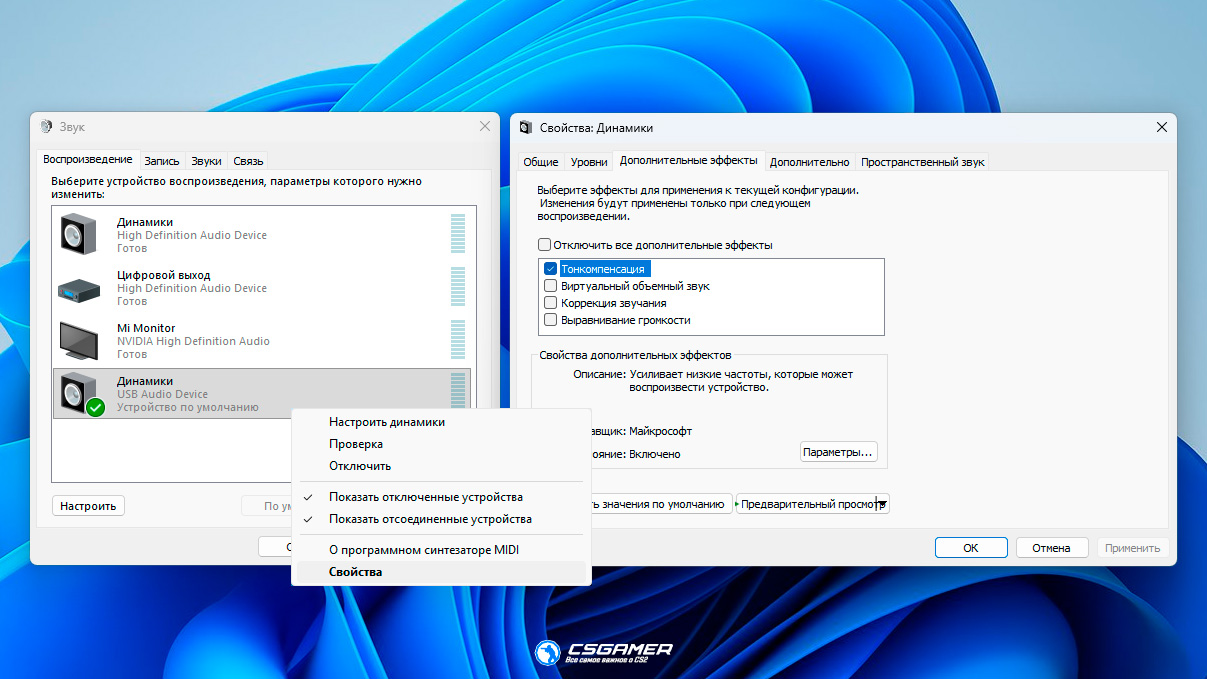
Ещё один способ сделать шаги громче Counter-Strike 2 (CS2) – это включить тонкомпенсацию (Loudness Equalization) в настройках Windows. Это программная функция, которая выравнивает громкость тихих и громких звуков.
Инструкция для Windows 10 и ниже:- Нажмите Правой Кнопкой Мыши (ПКМ) на значок динамика в трее и выберите «Звуки» > «Воспроизведение».
- Найдите ваше устройство вывода (наушники или колонки), нажмите «Свойства».
- Откройте вкладку «Улучшения» (или «Enhancements»).
- Найдите и отметьте галочкой пункт «Тонкомпенсация» (Loudness Equalization).
- Нажмите «ОК» для применения.
- Нажмите Правой Кнопкой Мыши (ПКМ) на значок динамика в трее и выберите «Параметры звука».
- В разделе «Дополнительно» нажмите на пункт «Дополнительные параметры звука».
- Выберите нужное устройство вывода (наушники или колонки), нажмите «Свойства».
- Откройте вкладку «Дополнительные эффекты».
- Найдите и отметьте галочкой пункт «Тонкомпенсация».
- Нажмите «Применить» и закройте окно.
Эта настройка особенно полезна для тех, кто играет ночью на небольшой громкости – шаги станут отчётливее без общего повышения громкости.
Дополнительные советы для улучшения звука в CS2
- Используйте качественные игровые наушники – желательно с хорошей звуковой сценой и поддержкой 7.1.
- Отключите музыку в главном меню и во время раундов, чтобы не заглушала шаги.
- В настройках игры установите «Стерео» как основной звуковой режим, если используете обычные наушники.
- При желании протестируйте сторонние программы, такие как Razer Surround, SteelSeries Sonar или Dolby Access.
Заключение
Теперь вы знаете, как увеличить громкость шагов в CS2 и сделать звук максимально чётким и реалистичным. С помощью консольных команд, собственного конфига и системных настроек можно добиться гораздо лучшей слышимости противников и получить реальное преимущество в каждом матче.
Если появятся новые способы улучшения звука, мы обязательно обновим эту статью. Оставляйте комментарии, делитесь своими настройками и читайте другие гайды по CS2 на нашем сайте.

Собрали сайты с бесплатными кейсами, скинами и промокодами. Рассказываем, какие бонусы доступны и на каких условиях.
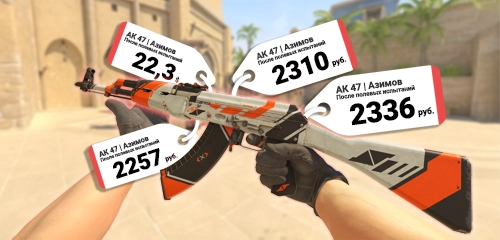
Сравнили стоимость скинов на разных торговых площадках, чтобы помочь разобраться в предложениях и выбрать подходящий вариант.
Разобрали сайты по открытию кейсов: доступные функции, условия бонусов и особенности работы площадок.