Почему стандартный радар в CS2 неудобен?
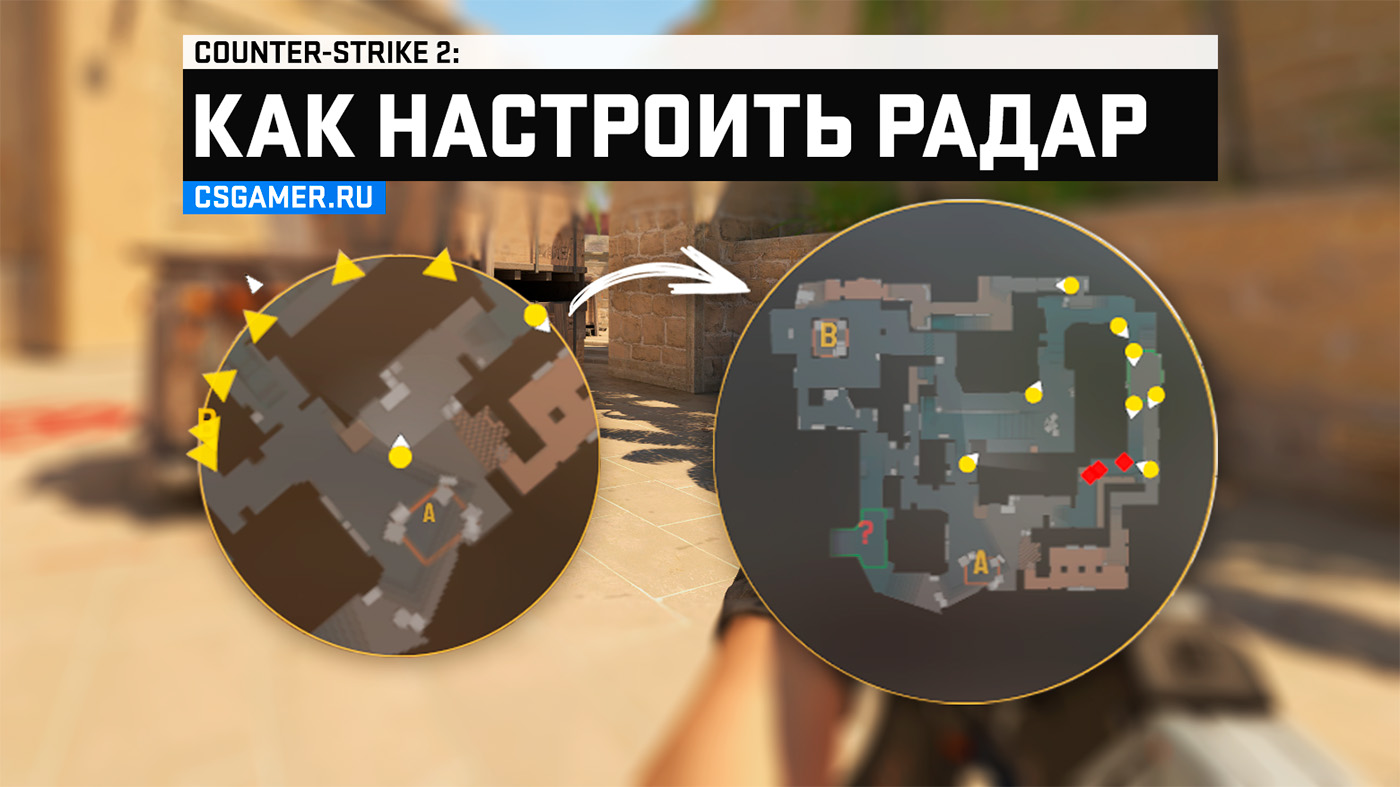
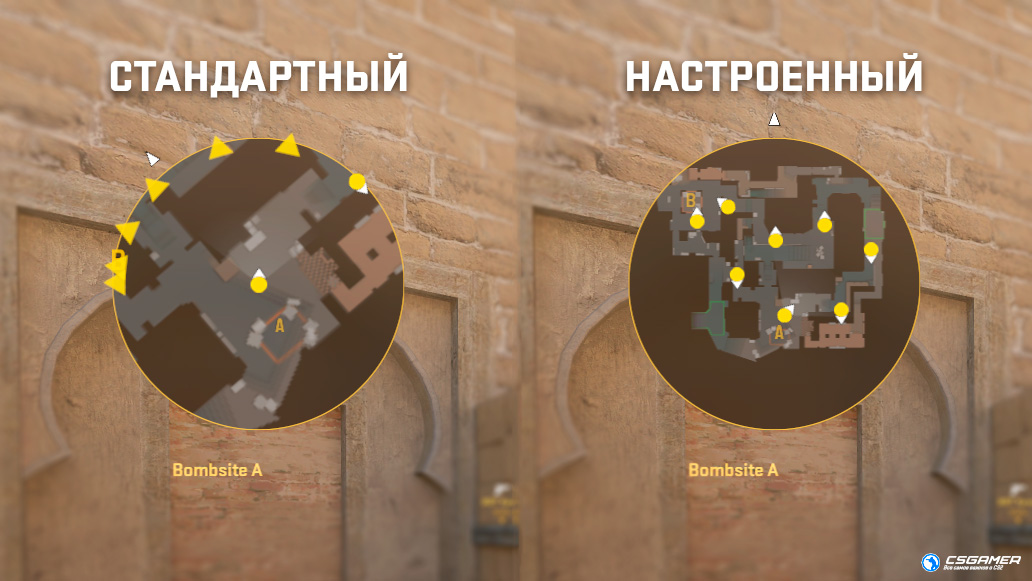
Стандартные настройки радара в CS2 обладают рядом недостатков, снижающих их удобство и эффективность. Основные проблемы заключаются в следующем:
- Слишком крупный масштаб: Карта на радаре излишне приближена. Это мешает видеть позиции дальних противников, передвижения союзников или местонахождение бомбы.
- Центрирование на игроке: Вы всегда находитесь в центре экрана радара. Вы не видите значительные участки вокруг себя, если находитесь у края карты.
- Вращение по взгляду: Радар поворачивается вместе с вашим обзором. Это сбивает с толку при быстрой навигации.
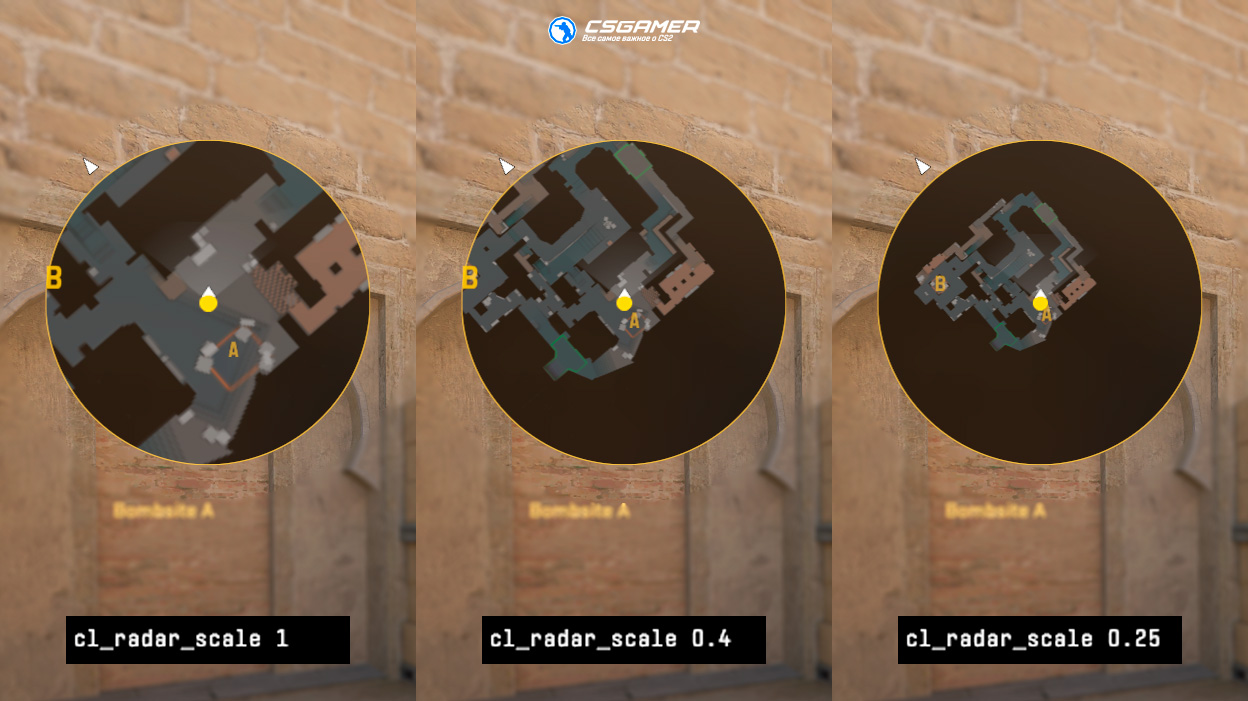
Как настроить размер карты на радаре в CS2
Первое, на что стоит обратить внимание – это размер карты на радаре в CS2. Стандартный масштаб часто слишком увеличен, из-за чего обзор становится ограниченным. К счастью, игра позволяет гибко настроить этот параметр – вы можете выбрать значение в диапазоне 0.25 – 1, подобрав оптимальный для себя вариант.
cl_radar_scale 1– Стандартный и одновременно максимальный масштаб. Подходит для новичков, но сильно ограничивает обзор.cl_radar_scale 0.4– Оптимальный баланс. Охватывает до 90% карты, сохраняя видимость ключевых объектов.cl_radar_scale 0.25– Минимальный масштаб. Карта максимально отдаляется, но делает объекты слишком мелкими, что усложняет быстрое восприятие информации.
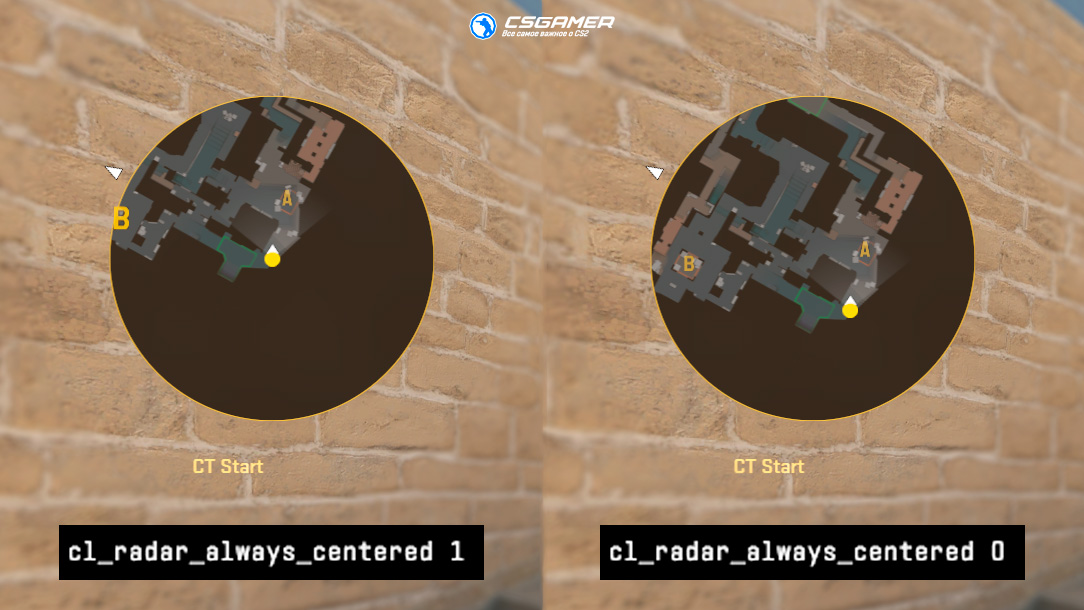
Как отключить централизацию радара на игроке в CS2
По умолчанию ваш персонаж всегда отображается в центре радара CS2. Однако это может быть неудобно, когда вы находитесь у края карты, так как значительная часть радара оказывается за пределами полезной зоны обзора.
cl_radar_always_centered 0– Отключает привязку радара к вашему местоположению.cl_radar_always_centered 1– Включает стандартный режим. Ваше местоположение всегда строго в центре радара.
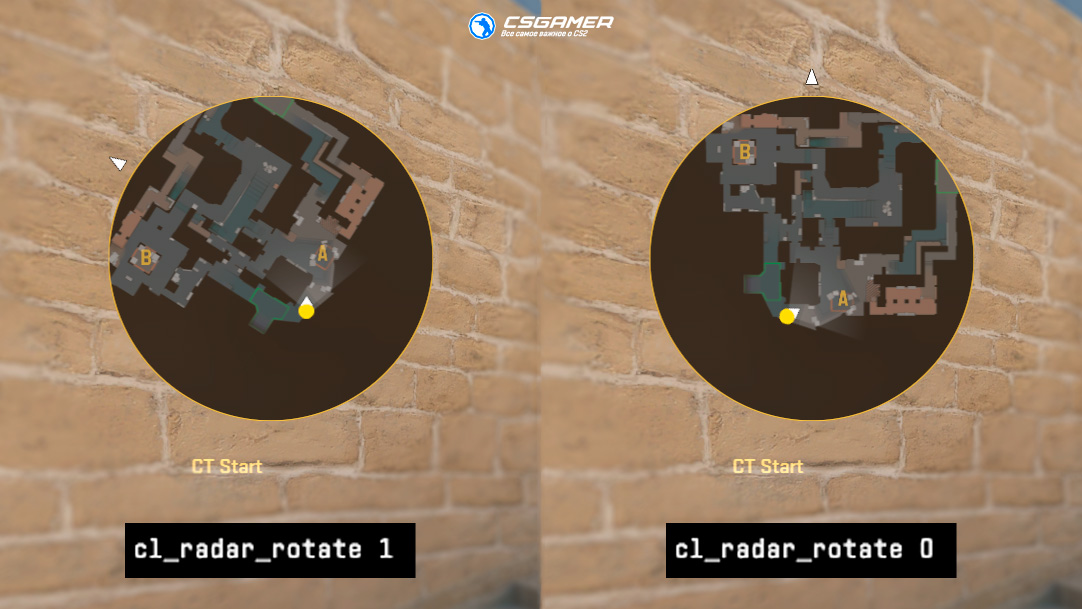
Как отключить поворот радара в CS2
По умолчанию радар в CS2 вращается вместе с направлением вашего взгляда, при этом белая стрелка всегда указывает на север. Однако вы можете зафиксировать положение радара, чтобы карта не поворачивалась и север постоянно оставался вверху.
cl_radar_rotate 0– Фиксирует радар и делает его неподвижным.cl_radar_rotate 1– Возвращает стандартный режим, при котором радар поворачивается вместе с вашим взглядом.
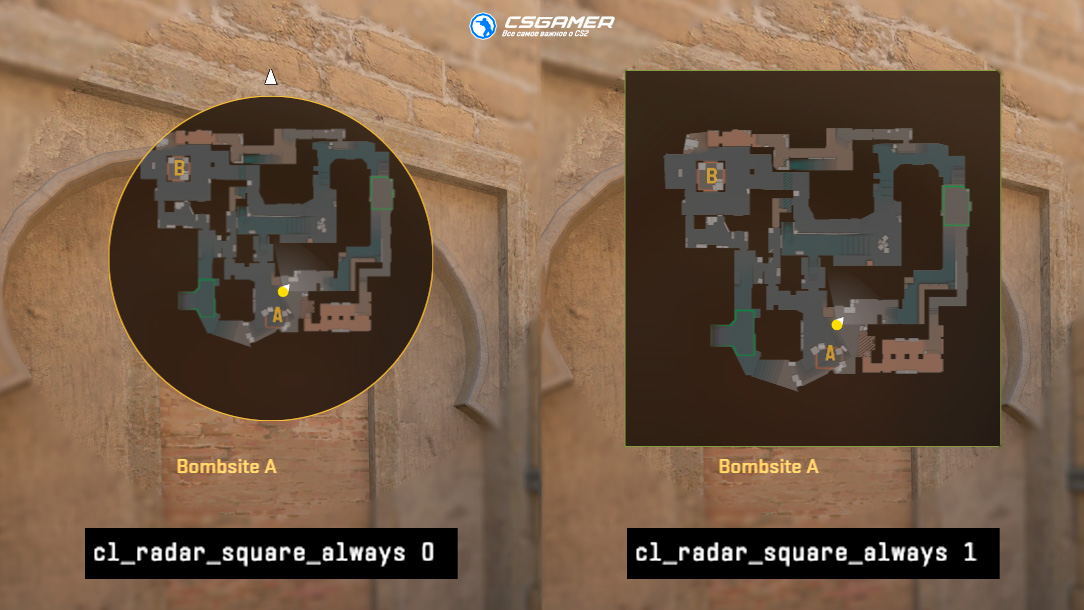
Как сделать квадратный радар в CS2
Недавно в Counter-Strike 2 (CS2) добавили возможность сделать радар квадратным. Такой радар занимает больше места на экране, но при этом отображает большую часть карты.
cl_radar_square_always 1– радар всегда остаётся квадратным.cl_radar_square_always 0– радар всегда круглый.cl_radar_square_with_scoreboard 1– радар становится квадратным только при открытии таблицы статистики (TAB).cl_radar_square_with_scoreboard 0– радар остаётся круглым даже при открытии таблицы статистики (TAB).

Как настроить размер радара в CS2
Следующий параметр позволяет настроить размер окна радара в CS2. Размер HUD радара можно регулировать в диапазоне 0.8 – 1.3, что дает возможность выбрать оптимальный масштаб под разные разрешения экрана.
cl_hud_radar_scale 1.3– Максимально увеличивает размер всего окна радара.cl_hud_radar_scale 1– Стандартный размер радара, установленный по умолчанию.cl_hud_radar_scale 0.8– Минимальное значение размера окна радара.
Значение по умолчанию (1) обычно является оптимальным, однако окончательный выбор зависит от ваших предпочтений и формата экрана.
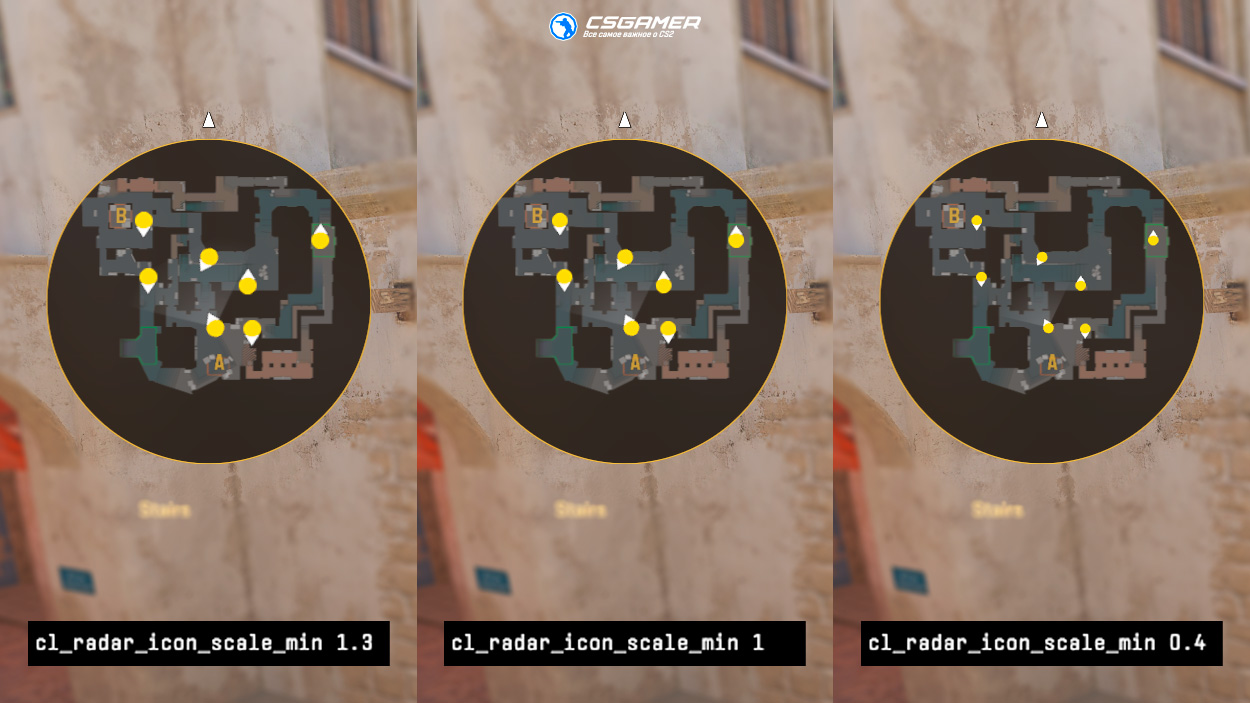
Как изменить размер иконок на радаре CS2
В игре Counter-Strike 2 (CS2) можно настроить размер иконок на радаре (игроков, бомбы и других объектов). Доступный диапазон варьируется в значении 0.4 – 1.3.
cl_radar_icon_scale_min 1.3– Увеличивает размер иконок на радаре до максимального значения.cl_radar_icon_scale_min 1– Стандартный размер иконок на радаре.cl_radar_icon_scale_min 0.4– Уменьшает размер иконок игроков и бомбы до минимального значения.
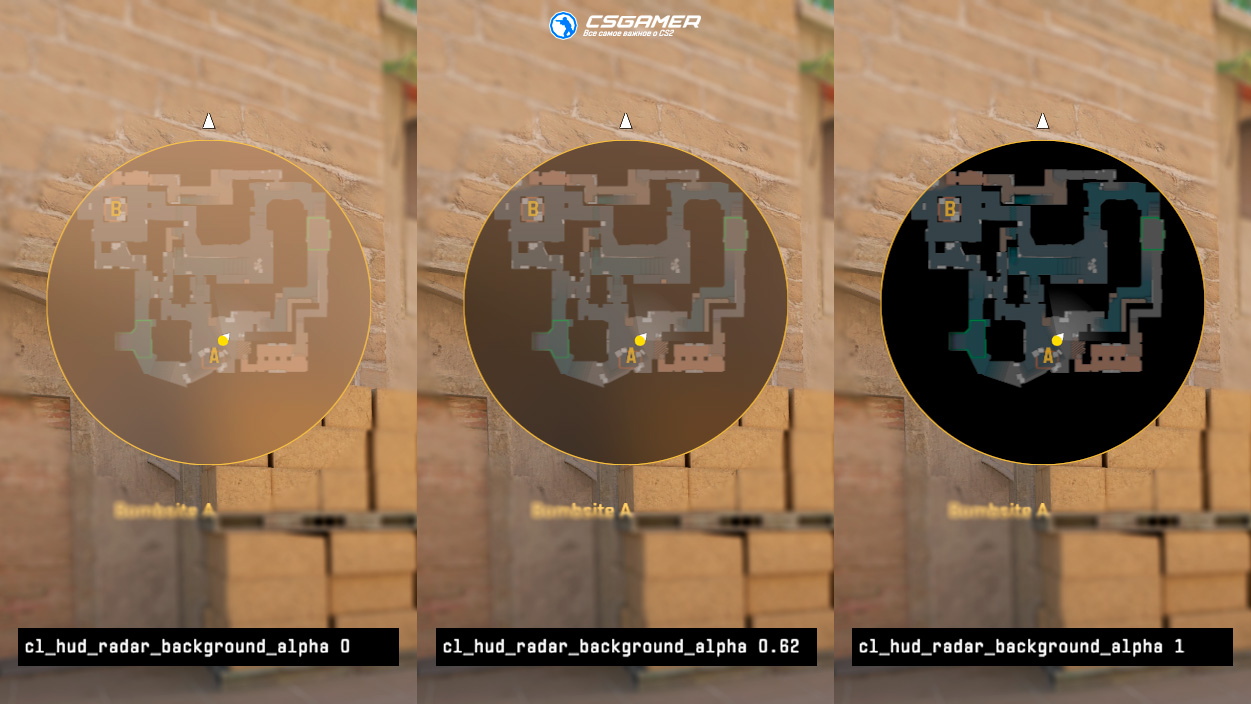
Как поменять прозрачность фона радара CS2
В игре CS2 радар имеет затемненный фон, который можно настроить от полной прозрачности (0.00) до глубокого черного цвета (1.00). Эта настройка позволяет регулировать видимость карты под ваши предпочтения.
cl_hud_radar_background_alpha 0– Максимально прозрачный фон радара.cl_hud_radar_background_alpha 0.62– Стандартное значение затемнение фона на радаре.cl_hud_radar_background_alpha 1– Глубокий черный цвет фона на радаре.
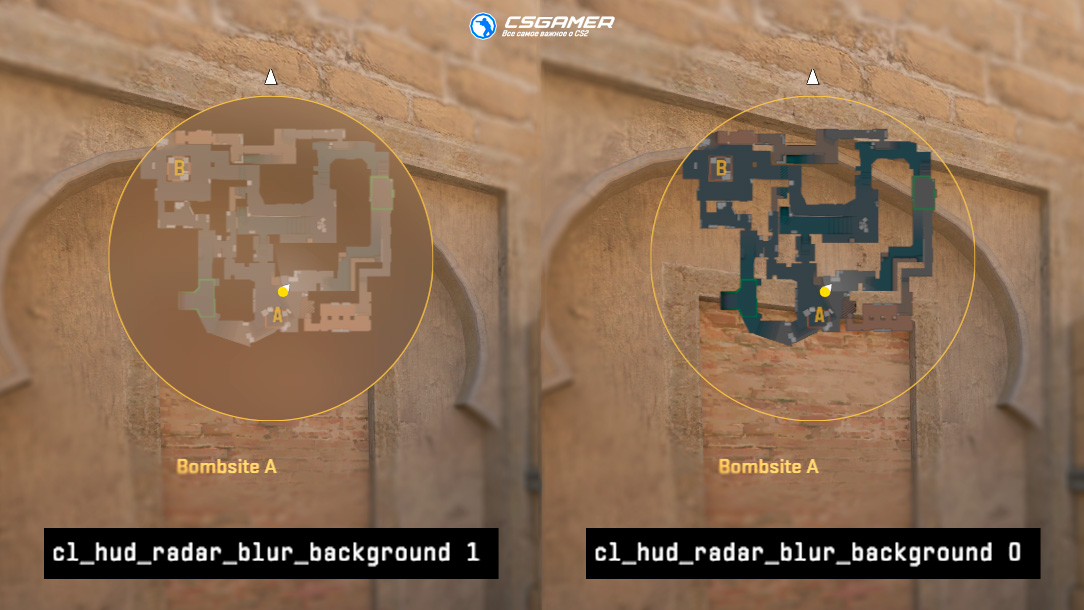
Как отключить размытость фона радара CS2
Помимо регулировки прозрачности затемнения, в игре CS2 доступна настройка размытия фона радара. Для достижения максимальной прозрачности рекомендуется не только установить минимальное значение затемнения (0.00), но и отключить эффект размытия фона.
cl_hud_radar_blur_background 0– Отключает эффект размытия фона радара.cl_hud_radar_blur_background 1– Возвращает стандартное размытие фона радара
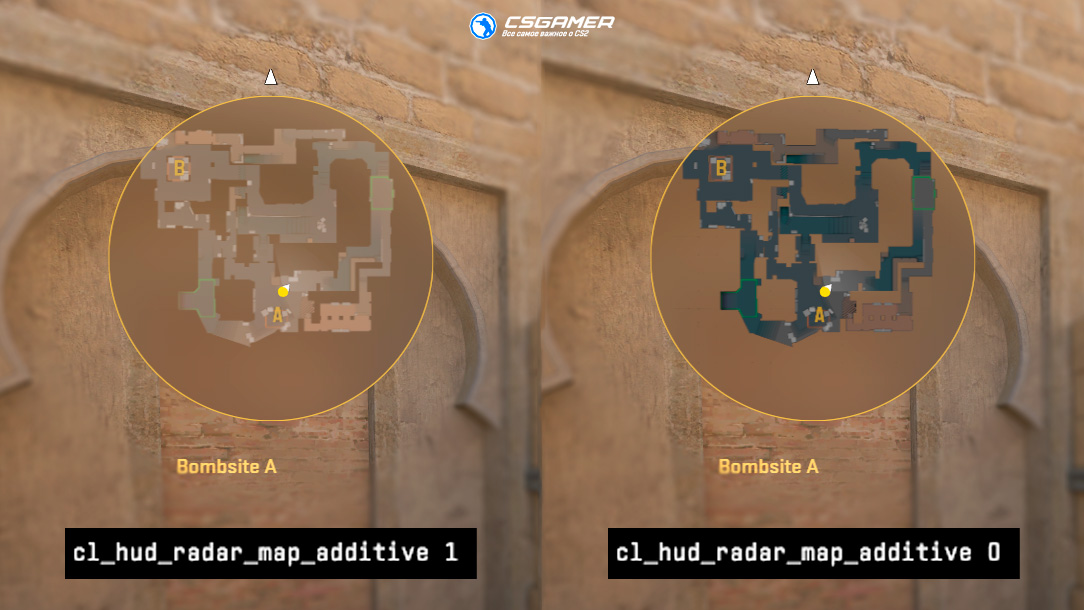
Как наложить карту на радаре CS2
При отключении размытия фона радара в CS2 активируется режим слияния радара с фоном. В этом случае карта с радаром без фона отображается в тёмных тонах, а с тёмным фоном – в светлых. При необходимости эти настройки можно изменить в соответствии с личными предпочтениями.
cl_hud_radar_map_additive 1– Накладывает светлую версию карты на радар.cl_hud_radar_map_additive 0– Отключает накладывание светлой версии карты, делая темной.
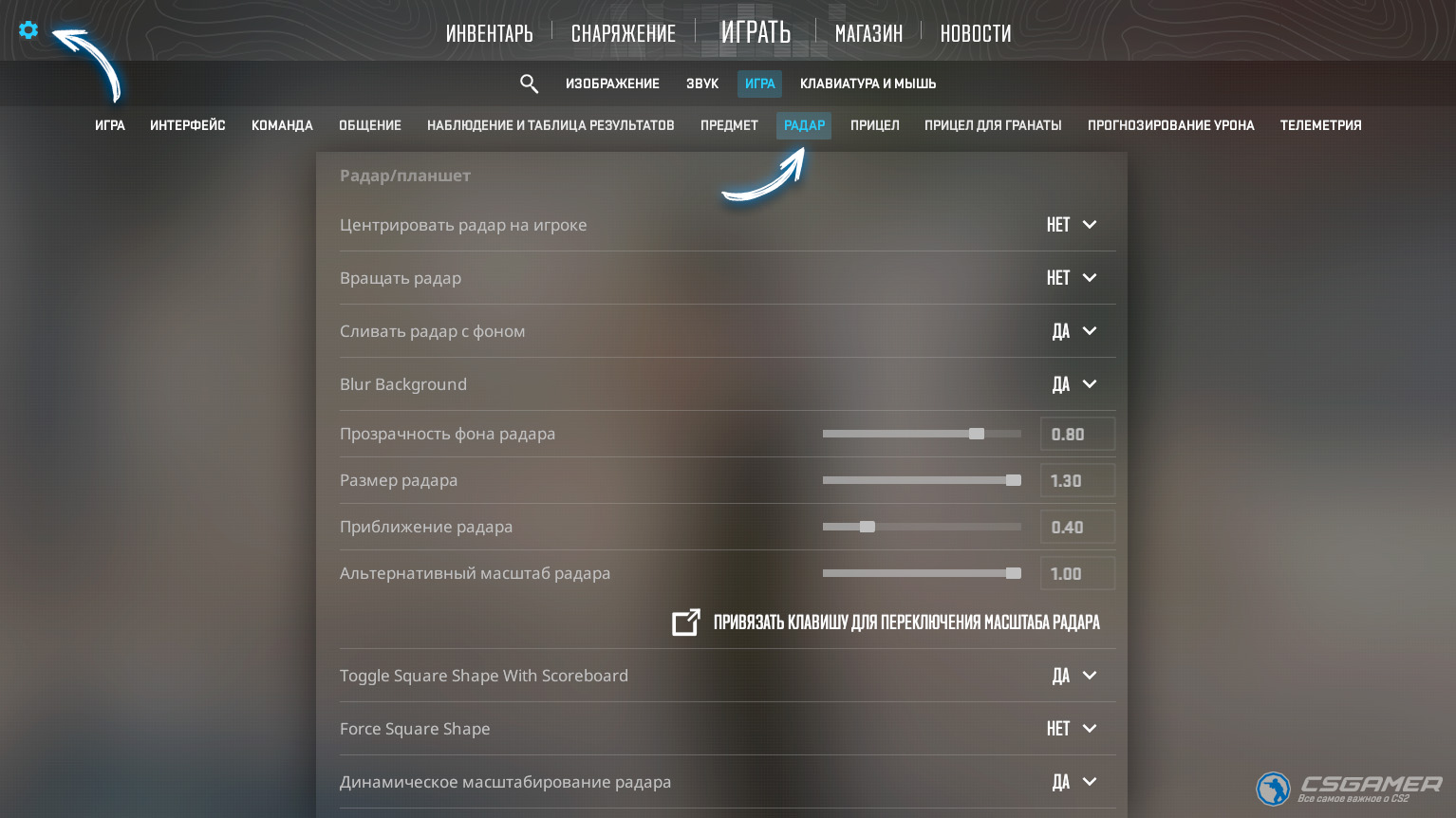
Как настроить радар в CS2 через настройки игры
Все ключевые настройки радара в Counter-Strike 2, доступные через консольные команды, можно изменить и в стандартном игровом меню. Это удобный вариант для тех, кто не хочет использовать консоль.
Пошаговая инструкция:
- Запустите CS2.
- В главном меню нажмите на значок ⚙️ (шестеренку) в левом верхнем углу.
- Перейдите во вкладку «Игра».
- Найдите раздел «Радар».
Опции настройки радара:
В таблице ниже представлены все пункты меню, их аналоги в консоли (если есть) и допустимые значения:
| Пункт в меню | Консольная команда | Значения |
| Центрировать радар на игроке | cl_radar_always_centered |
Да/Нет (1/0) |
| Вращать радар | cl_radar_rotate |
Да/Нет (1/0) |
| Сливать радар с фоном | cl_hud_radar_map_additive |
Да/Нет (1/0) |
| Размытие фона радара | cl_hud_radar_blur_background |
Да/Нет (1/0) |
| Прозрачность фона радара | cl_hud_radar_background_alpha |
0.00 – 1.00 |
| Размер радара | cl_hud_radar_scale |
0.8 – 1.3 |
| Приближение радара | cl_radar_scale |
0.25 – 1.00 |
| Альтернативный масштаб радара | (только в меню) | 0.25 – 1.00 |
| Переключение на квадратный радар в табло (TAB) (Toggle Square Shape With Scoreboard) | cl_radar_square_with_scoreboard |
Да/Нет (1/0) |
| Всегда квадратный радар (Force Square Shape) | cl_radar_square_always |
Да/Нет (1/0) |
| Динамическое масштабирование радара | (только в меню) | Да/Нет |
Почему иногда консоль лучше? Хотя меню удобно, консольные команды дают мгновенный предпросмотр без закрытия меню. Это экономит время при тонкой настройке.
Какой способ настройки радара CS2 выбрать?
- Только в меню: «Альтернативный масштаб радара», «Динамическое масштабирование радара».
- Только в консоли: Размер иконок на радаре в CS2.
Отключение отображения иконки бомбы (CS:GO)
Консольная команда на отключение иконки бомбы cl_hud_bomb_under_radar 0 в игре CS2 не работает.
Заключение
Радар в CS2 – это мощный тактический инструмент, чей потенциал часто остается нераскрытым из-за неоптимальных стандартных настроек. Как мы убедились, его можно и необходимо адаптировать под себя. Изменение масштаба карты, отключение вращения и централизации, настройка размера окна и иконок, регулировка прозрачности и формы (квадратный радар) – все это напрямую влияет на вашу осведомленность на поле боя и скорость принятия решений.
Не ограничивайтесь настройками «из коробки». Используйте подробные инструкции в этой статье – как через удобное игровое меню, так и с помощью точных консольных команд (особенно для параметров вроде размера иконок, доступных только через консоль) – чтобы максимально персонализировать свой радар. Инвестируйте время в его тонкую настройку, и вы сразу почувствуете, насколько проще становится контролировать ситуацию, координироваться с командой и в итоге – побеждать. Оптимизированный радар – ваш ключ к более высокому уровню игры в Counter-Strike 2.
Собрали сайты с бесплатными кейсами, скинами и промокодами. Рассказываем, какие бонусы доступны и на каких условиях.
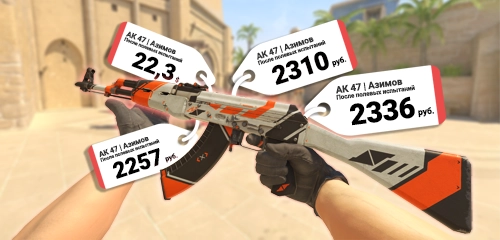
Сравнили стоимость скинов на разных торговых площадках, чтобы помочь разобраться в предложениях и выбрать подходящий вариант.
Разобрали сайты по открытию кейсов: доступные функции, условия бонусов и особенности работы площадок.