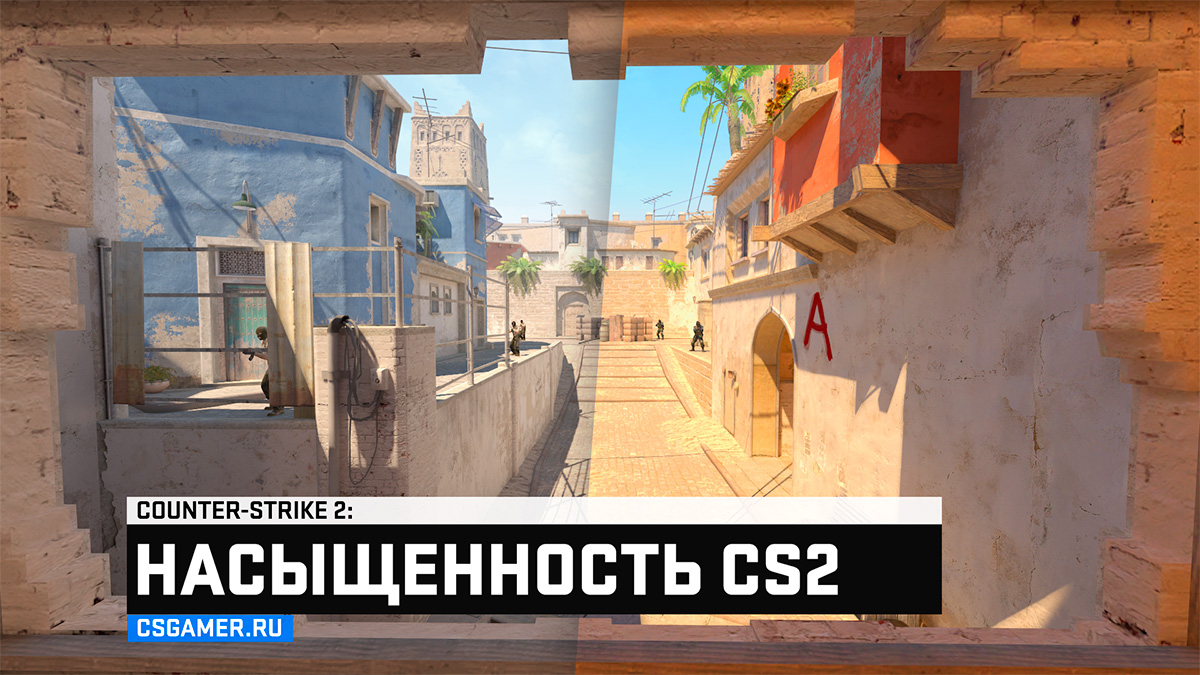
Вы, скорее всего, замечали, что на видео и стримах у других игроков картинка в CS2 выглядит более насыщенной, чем у вас. В этом гайде мы разберем, что такое насыщенность, чем она полезна и как её увеличить разными способами.
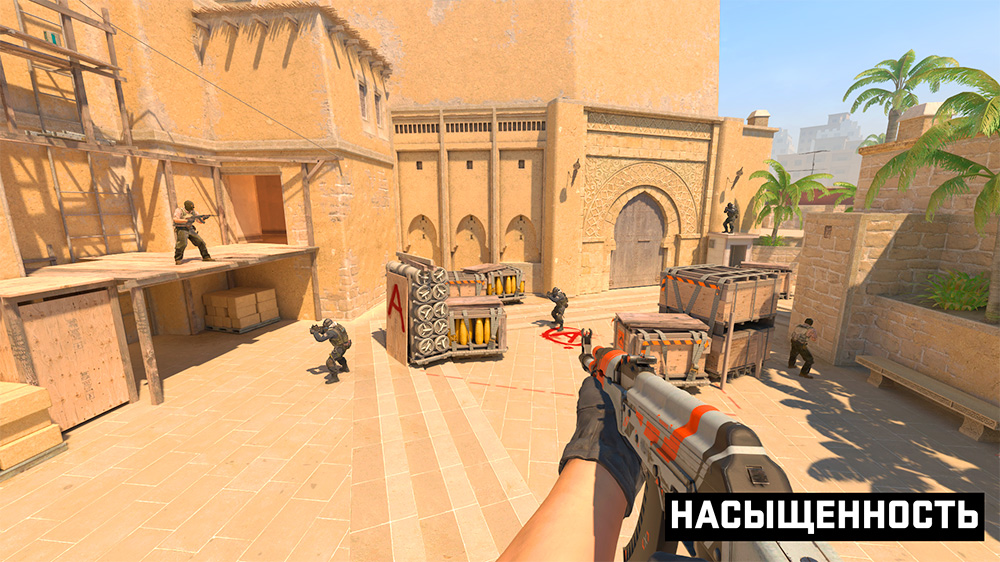
Зачем увеличивать насыщенность в CS2?
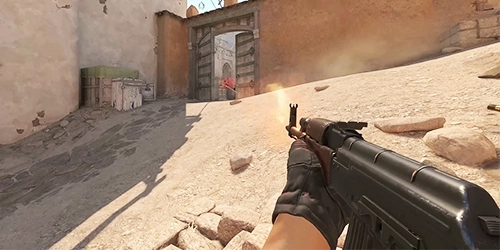
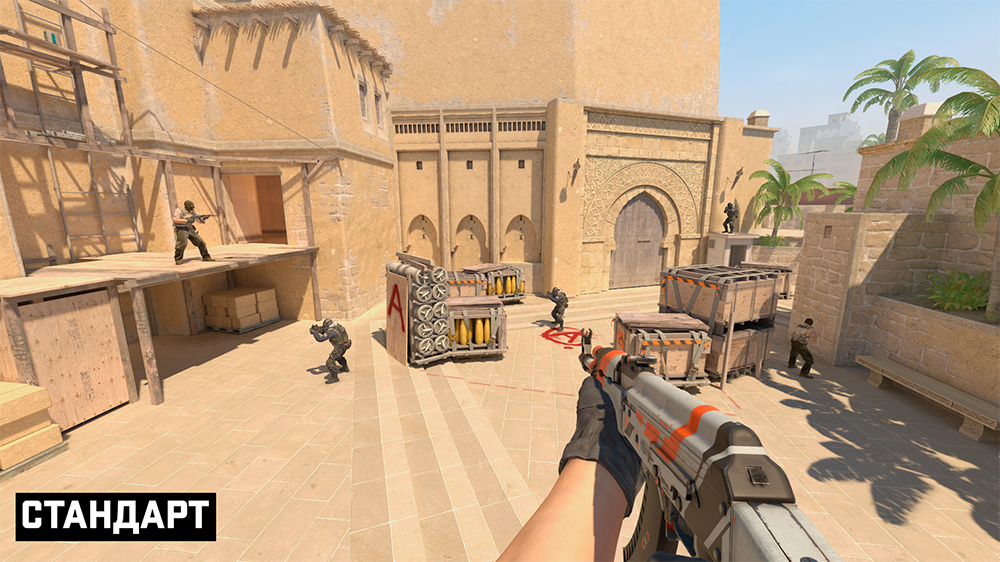
Насыщенность в CS2 делает игру не только визуально привлекательнее, особенно на песочных картах типа Mirage, Dust 2 и Anubis, но и даёт игровые преимущества. Благодаря увеличенной насыщенности:
- Противники становятся более заметными на фоне карты.
- Легче различать элементы окружения.
- Упрощается процесс наведения на цель.
Многие профессиональные игроки CS2 используют увеличенную на 20–40% насыщенность для лучшего восприятия врагов.
Как изменить насыщенность в CS2?
К сожалению, в настройках CS2 можно изменить только яркость, но не насыщенность. Однако её можно скорректировать через настройки видеокарты NVIDIA или AMD. Разберём оба варианта.
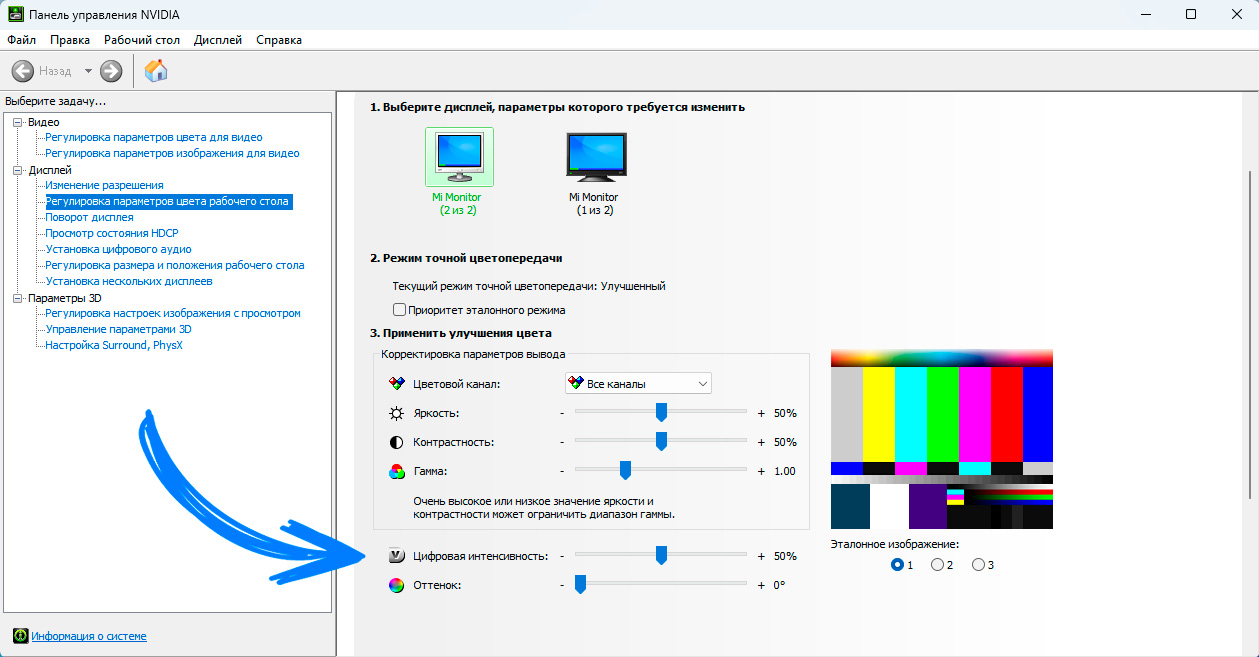
Как увеличить насыщенность через настройки NVIDIA?
Если у вас видеокарта от NVIDIA, следуйте этим шагам:
- Откройте "Панель управления NVIDIA" (нажмите правой кнопкой мыши по значку NVIDIA в панели задач).
- Перейдите в "Регулировка параметров цвета рабочего стола".
- Найдите параметр "Цифровая интенсивность" и увеличьте его от +60% до +80% (стандартное значение – 50%).
- Дополнительно можно настроить Гамму и Контрастность для ещё лучшего результата.
Эти изменения применяются ко всей системе, включая CS2.
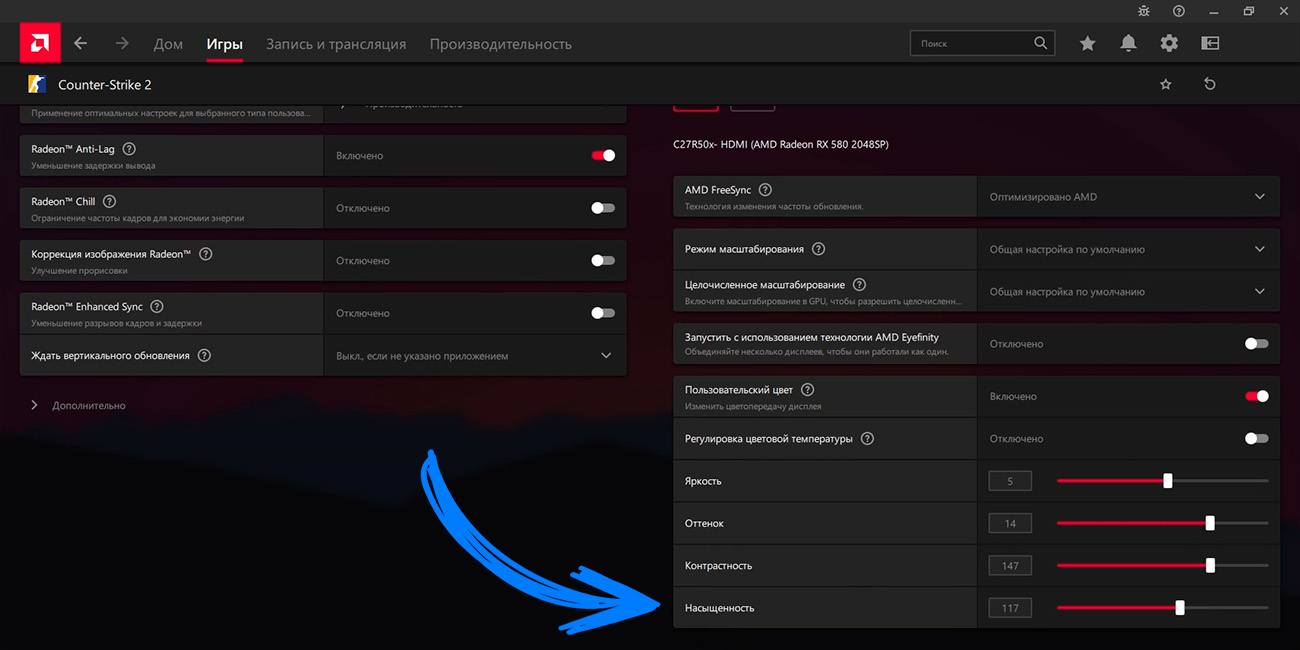
Как увеличить насыщенность через настройки AMD?
В отличии от NVIDIA, владельцы видеокарт AMD могут настроить насыщенность только для CS2. Для этого:- Откройте "AMD Software: Adrenalin Edition" (если его нет – установите).
- Перейдите во вкладку "Игры", затем "Компьютерные игры".
- Найдите CS2 в библиотеке и откройте настройки.
- Включите опцию "Пользовательский цвет".
- Измените параметр "Насыщенность" в диапазоне 110%–130% (стандартно – 100%).
- Можно также настроить Оттенок и Контрастность для более точной подстройки изображения.
Как увеличить насыщенность другими способами?
Если настройка насыщенности через настройки видеокарт NVIDIA и AMD вам не подходит, то можно воспользоваться другими способами:
- Программа VibranceGUI или Reshade для сторонней регулировки цветокоррекции, в том числе насыщенности.
- Кнопки на мониторе тоже позволяют менять яркость, контрастность и насыщенность цветов.
Итог
Настроив насыщенность изображения, вы получите более яркую и контрастную картинку в CS2, что не только улучшит визуальное восприятие, но и даст небольшое преимущество в игре. Настройки NVIDIA изменяют цветопередачу всей системы, а AMD позволяет настроить насыщенность только для конкретных игр. Выберите подходящий способ и наслаждайтесь игрой!
Собрали сайты с бесплатными кейсами, скинами и промокодами. Рассказываем, какие бонусы доступны и на каких условиях.
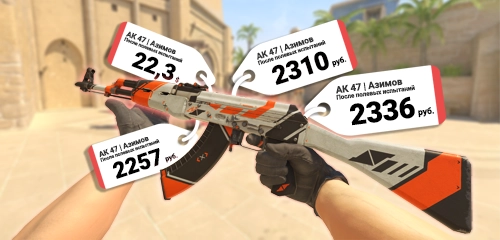
Сравнили стоимость скинов на разных торговых площадках, чтобы помочь разобраться в предложениях и выбрать подходящий вариант.
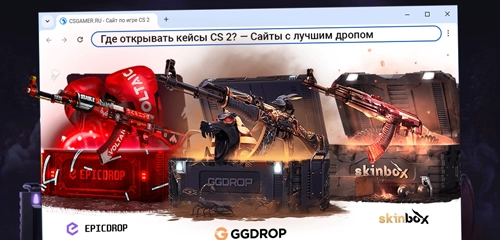
Разобрали сайты по открытию кейсов: доступные функции, условия бонусов и особенности работы площадок.