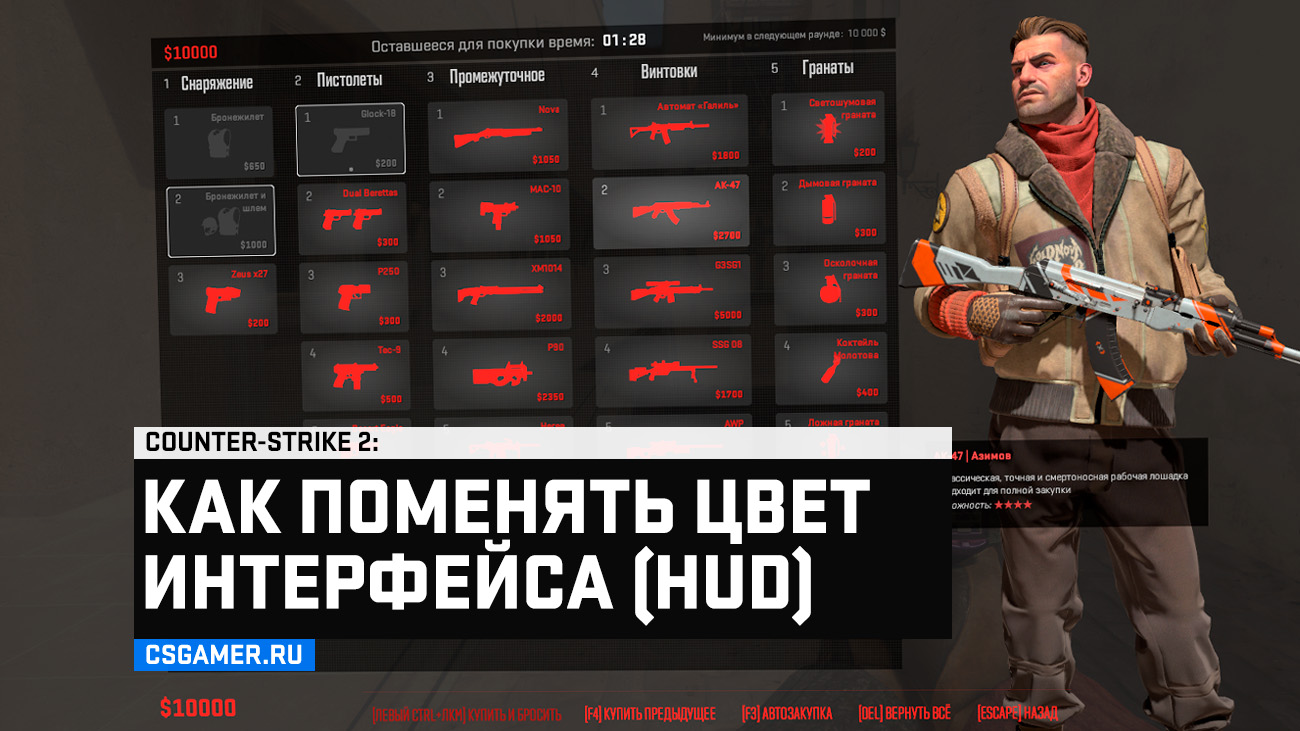
В игре Counter-Strike 2 игрокам доступна гибкая настройка интерфейса (HUD), включая выбор цвета элементов: здоровья, брони, патронов, радара и меню покупки. Правильно подобранный цвет HUD не только улучшает визуальное восприятие, но и помогает быстрее считывать информацию в напряжённых раундах.
В этом руководстве вы узнаете все актуальные способы изменения цвета HUD в CS2: через настройки игры, с помощью консольных команд, а также продвинутые варианты с биндами, которые позволяют автоматически менять цвет интерфейса при движении, прыжках или других действиях.
Изменить цвет HUD интерфейса через настройки CS2
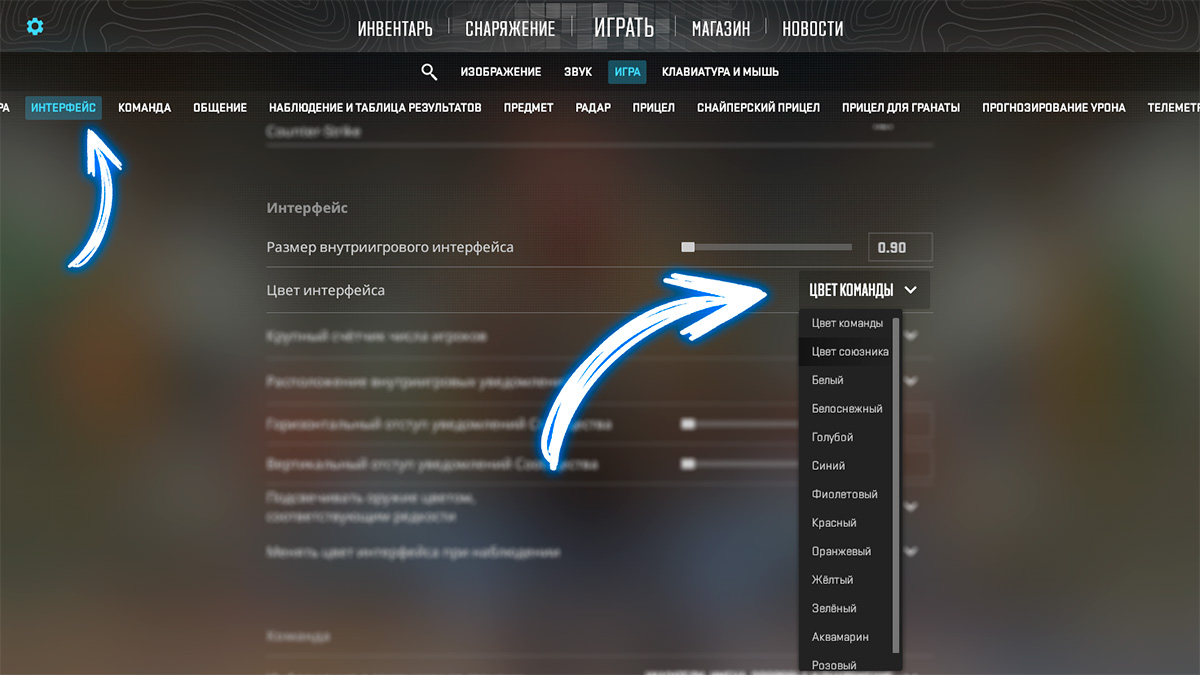
Самый простой и безопасный способ – использовать встроенное меню настроек Counter-Strike 2. Этот метод подходит всем игрокам и работает в любом режиме.
- Нажмите на значок шестерёнки в левом верхнем углу главного меню.
- Перейдите во вкладку «Игра» → «Интерфейс».
- Найдите пункт «Цвет интерфейса» и выберите один из доступных вариантов.
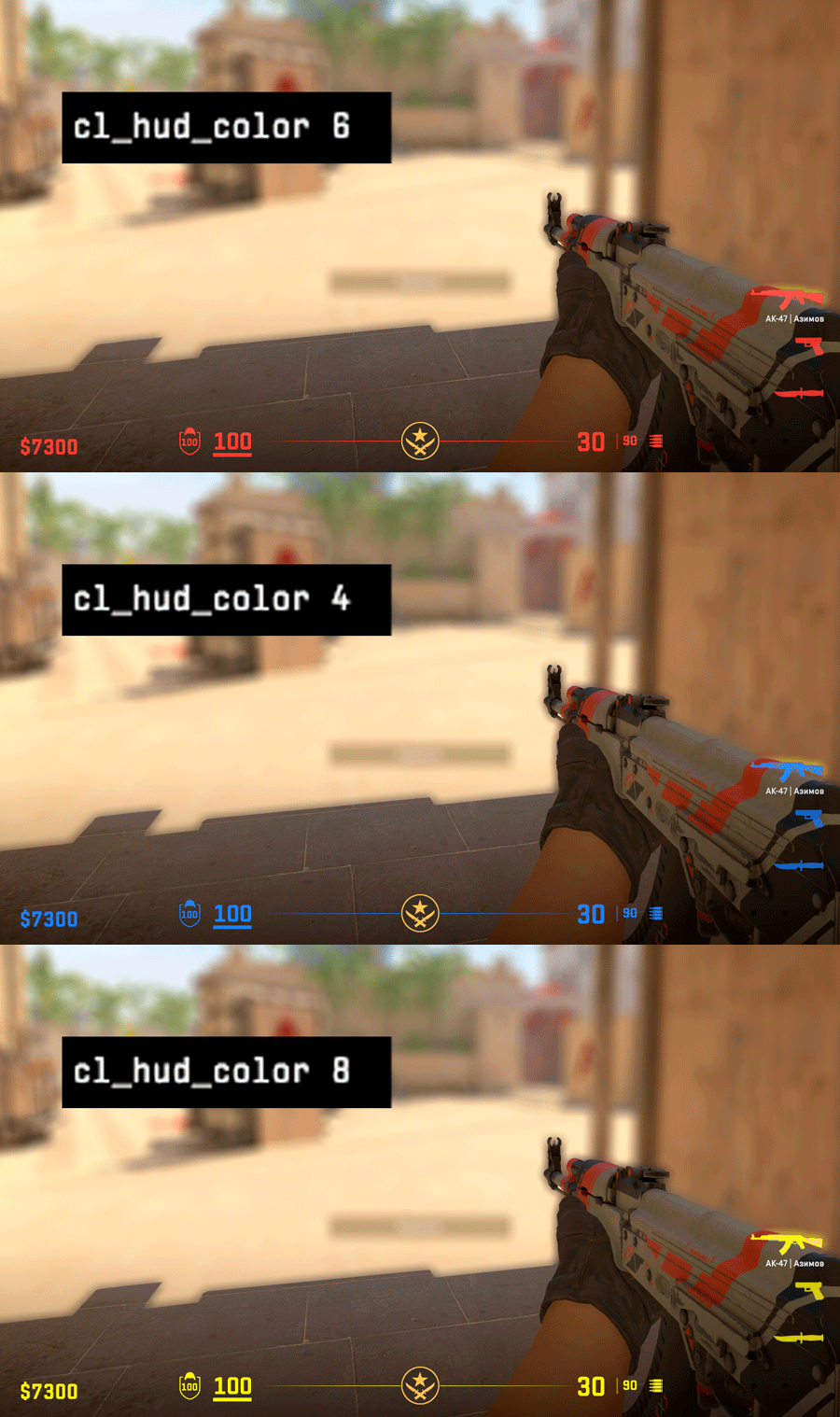
Изменить цвет HUD интерфейса через консоль CS2
Если вы предпочитаете более точную настройку, можно изменить цвет HUD с помощью консольной команды cl_hud_color. Она работает на официальных серверах и не требует включения sv_cheats.
Формат команды:
cl_hud_color XГде X – число от 0 до 12, соответствующее определённому цвету интерфейса.
| Пример | Цвет | Консольная команда |
 |
Цвет команды - играя за спецназ голубой, а за террористов светло-оранжевый | cl_hud_color 0 |
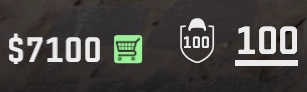 |
Белый - больше похож на серый | cl_hud_color 1 |
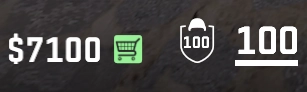 |
Белоснежный - белее | cl_hud_color 2 |
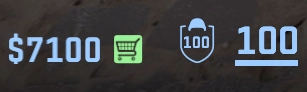 |
Голубой - как у спецназа, но играя за террористов тоже будет этот цвет | cl_hud_color 3 |
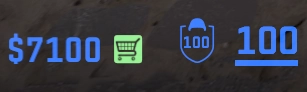 |
Синий | cl_hud_color 4 |
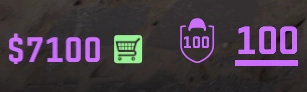 |
Фиолетовый | cl_hud_color 5 |
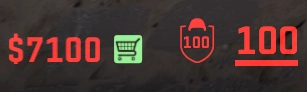 |
Красный | cl_hud_color 6 |
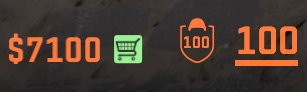 |
Оранжевый | cl_hud_color 7 |
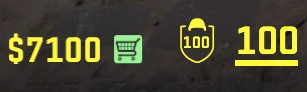 |
Желтый | cl_hud_color 8 |
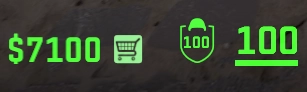 |
Зеленый | cl_hud_color 9 |
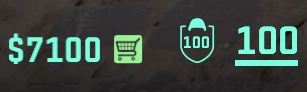 |
Аквамариновый | cl_hud_color 10 |
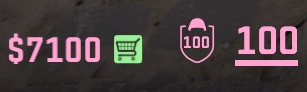 |
Розовый | cl_hud_color 11 |
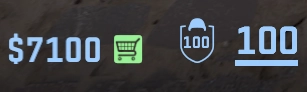 |
Цвет игрока - наблюдая за союзниками, интерфейс будет меняться, в зависимости от цвета вокруг его аватарки. | cl_hud_color 12 |
Переключение цветов HUD при ходьбе – бинд
В игре Counter-Strike 2 (CS2) можно пойти ещё дальше и забиндить автоматическое изменение цвета HUD в зависимости от ваших действий. Например: при каждом нажатии ходьбы – меняется цвет.
Пример простого красивого и наглядного бинда:
bind "w" "+forward; toggle cl_hud_color 5 6 4 3 2 1 9 8 7 10"При каждом нажатии идти вперед (w) будет меняться цвет
bind "w" "+forward; toggle cl_hud_color 5 6 4 3 2 1 9 8 7 10"bind "s" "+back; toggle cl_hud_color 5 6 4 3 2 1 9 8 7 10"bind "a" "+left; toggle cl_hud_color 5 6 4 3 2 1 9 8 7 10"bind "d" "+right; toggle cl_hud_color 5 6 4 3 2 1 9 8 7 10"bind "mouse4" "+duck; toggle cl_hud_color 5 6 4 3 2 1 9 8 7 10"bind "SPACE" "+jump; toggle cl_hud_color 5 6 4 3 2 1 9 8 7 10"bind "MOUSE1" "+attack; toggle cl_hud_color 5 6 4 3 2 1 9 8 7 10"
bind "w" "+forwardbind "s" "+backbind "a" "+leftbind "d" "+rightbind "mouse4" "+duckbind "SPACE" "+jumpbind "MOUSE1" "+attack
Таким образом, цвет интерфейса будет меняться динамически, помогая вам подсознательно ориентироваться в состоянии персонажа во время игры.
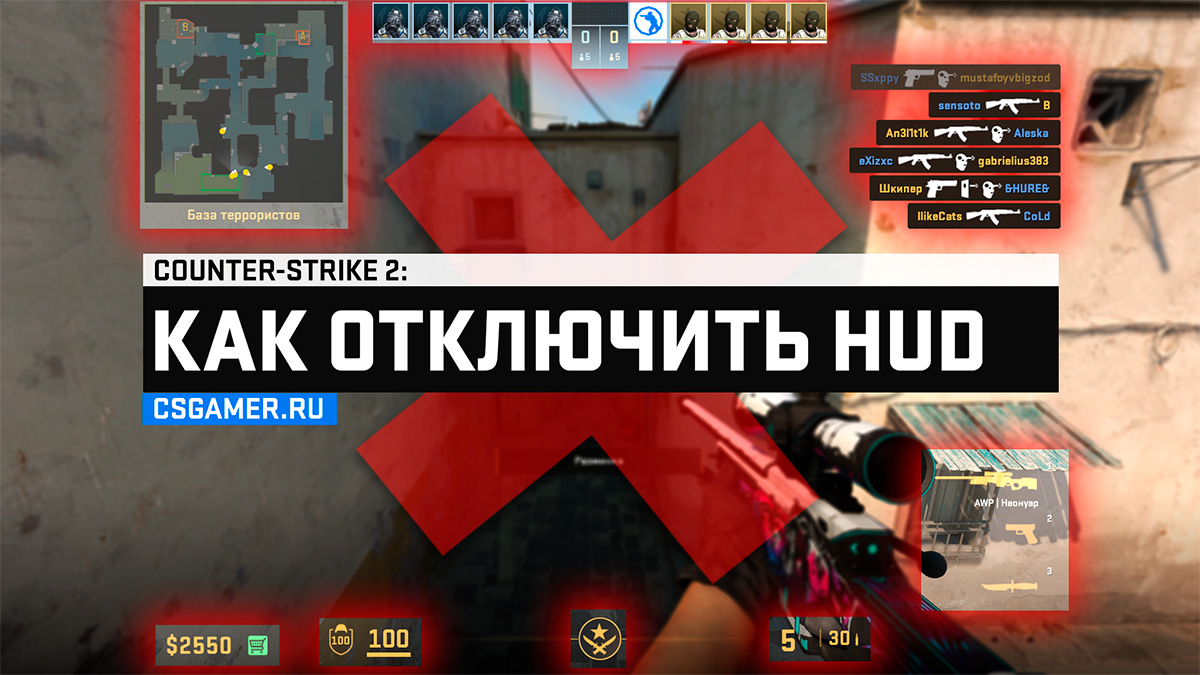
Дополнительные настройки HUD в CS2
Если вы хотите полностью кастомизировать интерфейс, рекомендуем ознакомиться с другими гайдами на нашем сайте:
- Как изменить размер HUD в CS2
- Как поменять шрифт HUD
- Как полностью отключить HUD
- Как убрать оружие и руки с экрана
Все материалы собраны в разделе Гайды по CS2.
Часто задаваемые вопросы (FAQ)
Сколько цветов HUD можно выбрать в CS2 и как их настроить?
cl_hud_color X. Вы можете выбрать нужный цвет как через меню настроек HUD, так и ввести команду в консоли, где X – номер цвета (например, cl_hud_color 5 для красного).Команда cl_hud_color не работает – почему?
Можно ли поменять только отдельные элементы HUD (например, убрать прицел, но оставить остальное)?
cl_draw_only_deathnotices 1 скрывает почти весь интерфейс, оставляя только уведомления и прицел, а команды вроде crosshair 0 отключают только прицел.Сбрасываются ли настройки HUD после перезапуска CS2?
cl_hud_color, hud_scaling) в свой autoexec.cfg, который выполняется при запуске CS2. Это поможет сохранить HUD-цвет и другие настройки между сессиями.Можно ли сделать «радужный» или автоматически меняющийся цвет HUD?
Заключение
Настройка цвета HUD в Counter-Strike 2 – это простой, но эффективный способ сделать игру комфортнее и информативнее.
Используйте стандартные настройки, консольные команды или продвинутые бинды, чтобы адаптировать интерфейс под свой стиль игры и получить максимум контроля в каждом раунде.
Собрали сайты с бесплатными кейсами, скинами и промокодами. Рассказываем, какие бонусы доступны и на каких условиях.
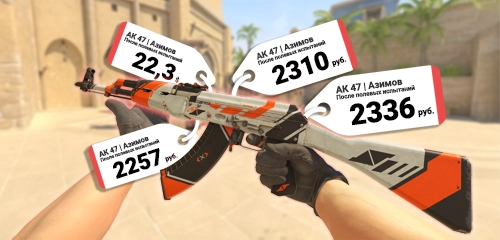
Сравнили стоимость скинов на разных торговых площадках, чтобы помочь разобраться в предложениях и выбрать подходящий вариант.
Разобрали сайты по открытию кейсов: доступные функции, условия бонусов и особенности работы площадок.