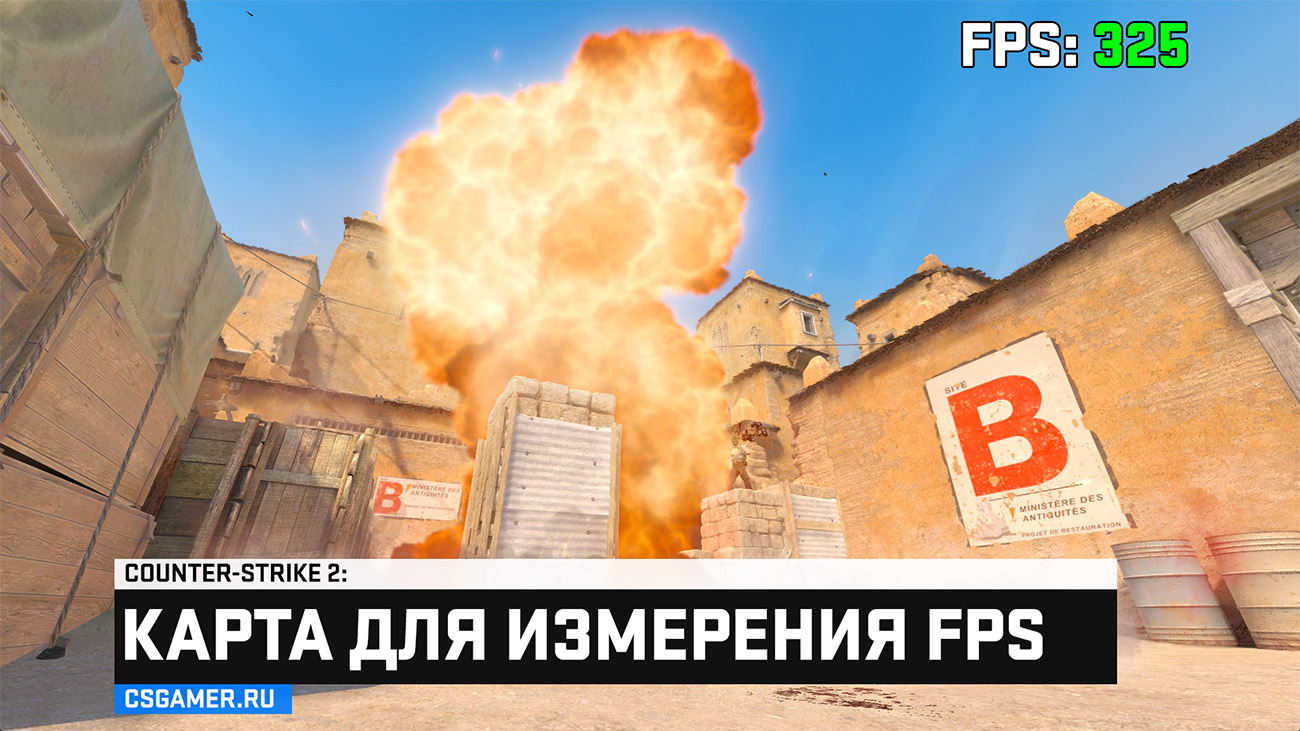
Counter-Strike 2 (CS2) – игра, где стабильный FPS (кадры в секунду) критически важен для конкурентного преимущества. Однако разработчики не добавили встроенный бенчмарк, что усложняет оценку производительности ПК. К счастью, сообщество Steam-мастерской решило эту проблему, создав специализированные карты CS2 FPS BENCHMARK DUST2 и CS2 FPS BENCHMARK ANCIENT. В этой статье разберем, как они работают, как их использовать, и дадим советы для точной интерпретации результатов.
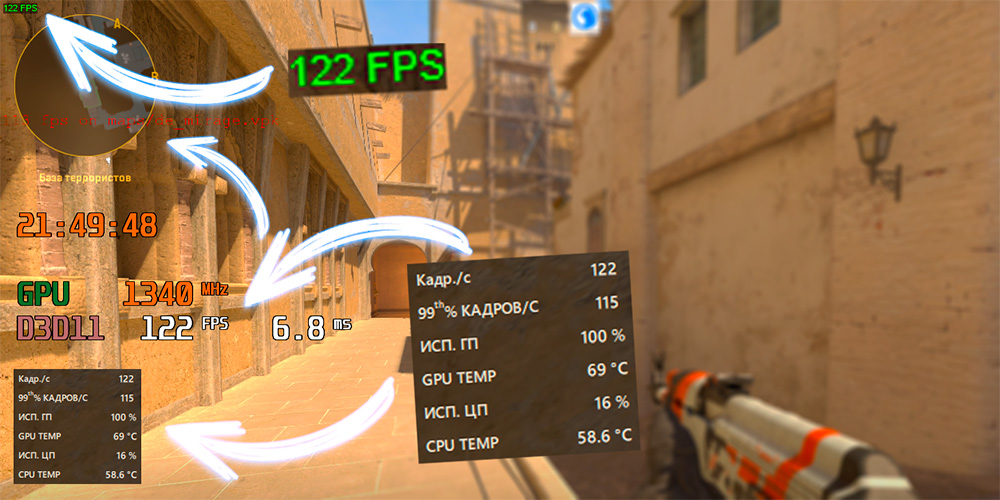
Зачем тестировать FPS в CS2?
Количество FPS отражает, насколько плавно игра работает на вашем ПК. Низкий FPS вызывает лаги и задержки, что в CS2 может стоить победы. Тестирование помогает:
- Выявить «слабые места» железа (например, нагрузку на CPU или GPU).
- Оптимизировать настройки графики под вашу систему.
- Сравнить производительность до и после апгрейда компонентов.
- Убедиться, что ПК справляется с пиковыми нагрузками (взрывы, дымы, перестрелки).
Чем уникальны карты CS2 FPS BENCHMARK?
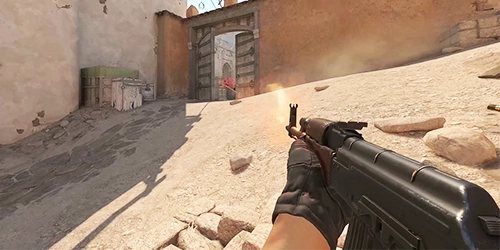
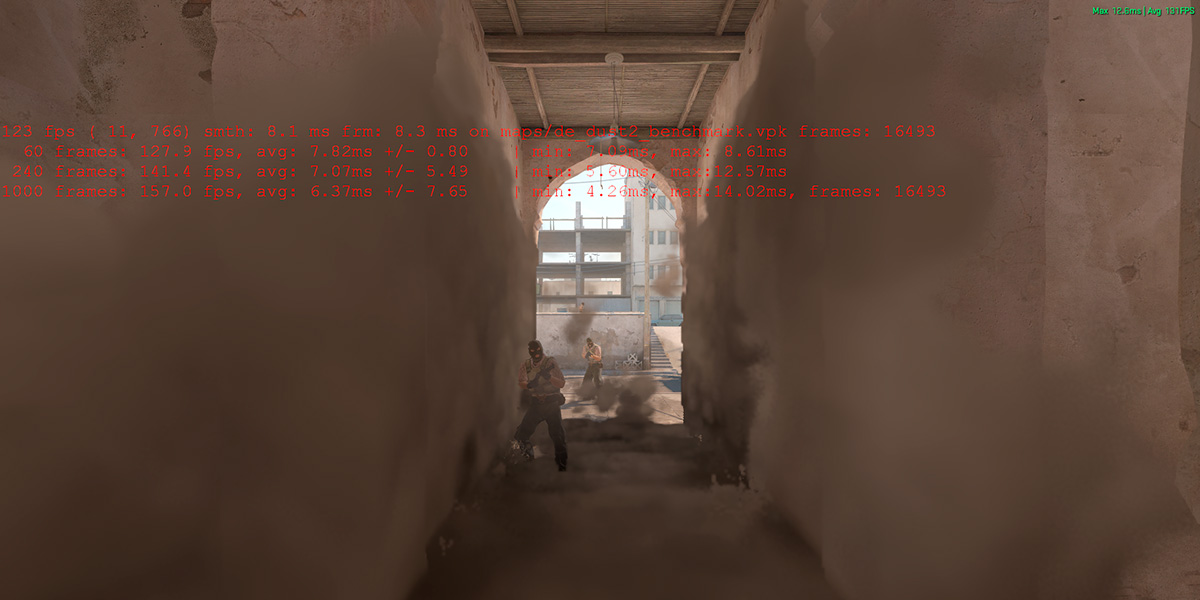
Эти карты – не просто декорации. Они воспроизводят реальные игровые сценарии, которые максимально нагружают систему:
- Смоки и молотовые взрывы – проверка работы с частицами и освещением.
- Развеивание дымов – тест на быстрое изменение визуальной сцены.
- Флешки и перестрелки – оценка реакции системы на резкие изменения яркости и физику пуль.
- Взрыв бомбы – пиковая нагрузка на CPU и GPU из-за множества эффектов.
- Счетчик FPS в реальном времени – отслеживайте колебания кадров.
- Средний FPS по итогам теста – ключевой показатель для сравнений.
- Минимальный и максимальный FPS – помогает выявить просадки.
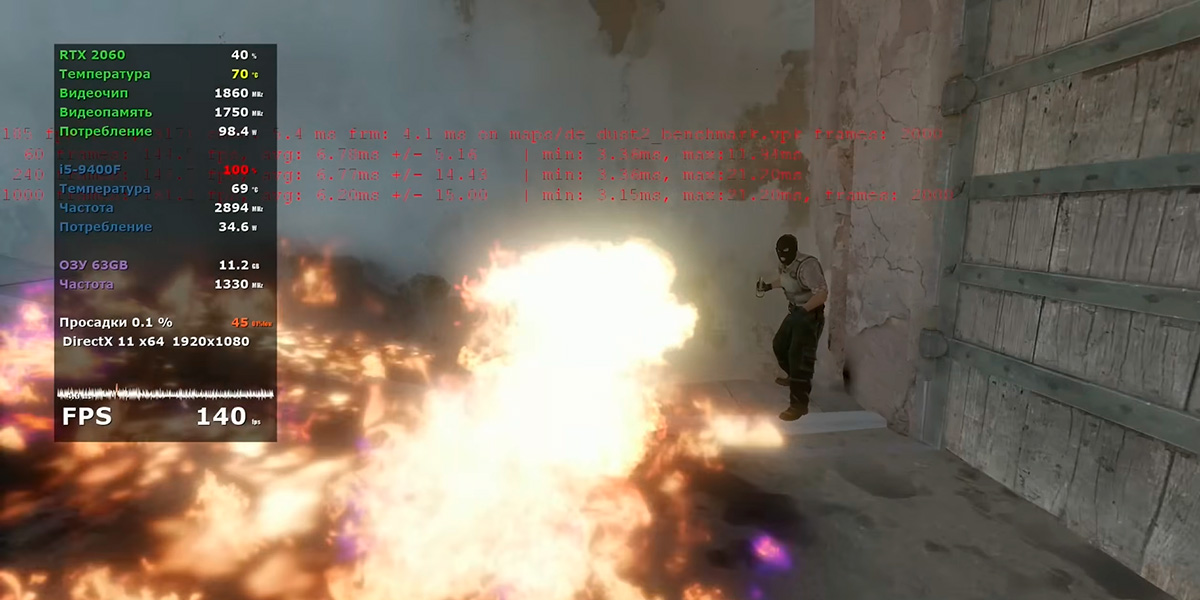
Как проводят тесты блогеры и энтузиасты?
Эти карты стали стандартом для тестирования железа в CS2. Их ценность – в повторяемости. Например, блогер может запустить тест на RTX 4060 и Ryzen 5 5600X, а затем сравнить результаты с конкурентной сборкой. Это объективно, ведь сценарии идентичны.
Однако есть нюансы:
- Температура компонентов. Перед тестом убедитесь, что ПК не перегрет – троттлинг CPU/GPU исказит результаты.
- Фоновые процессы. Закройте браузеры, стриминговые программы и другие приложения.
- Повторные прогоны. Запустите тест 2-3 раза и выведите среднее значение – это повысит точность.
Совет: Если FPS сильно скачет, проверьте загрузку CPU и GPU в программах вроде MSI Afterburner. Возможно, один из компонентов становится «бутылочным горлышком».
Пошаговая инструкция: установка и запуск карт
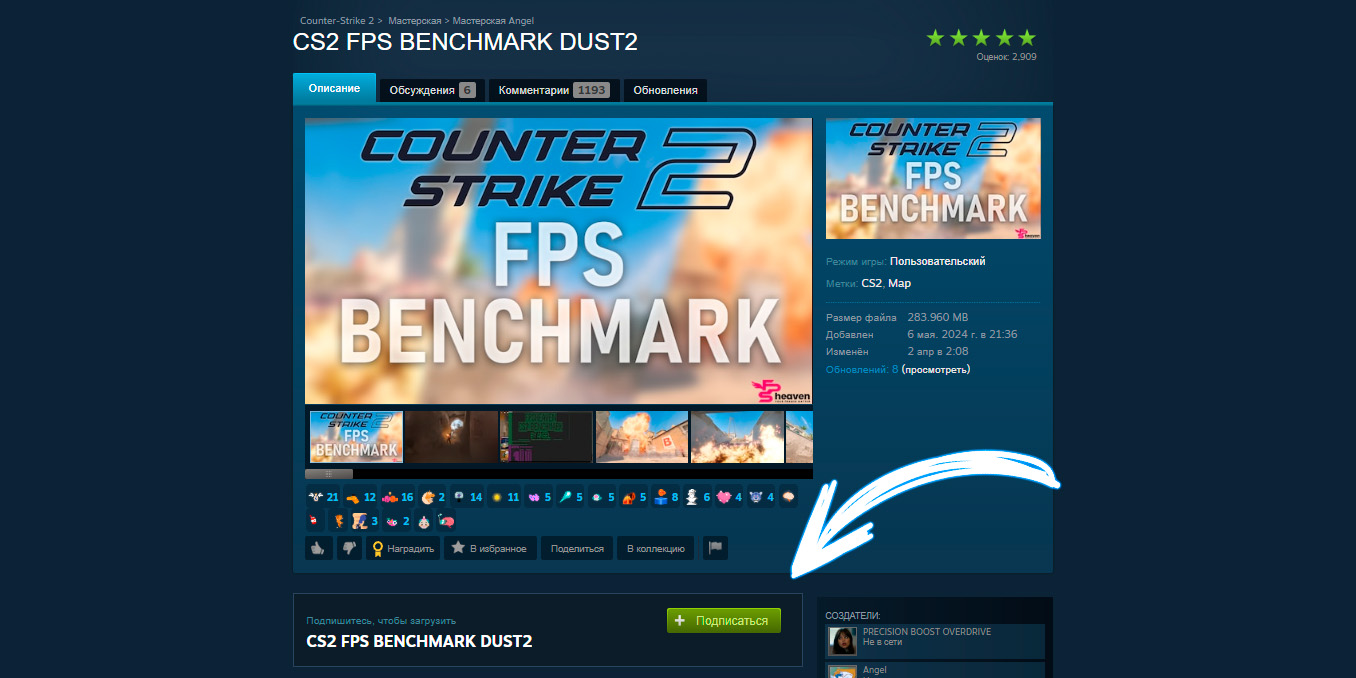
1. Установка через мастерскую Steam
- Откройте Steam → раздел «Сообщество» → «Мастерская».
- В поиске вбейте:
- Для Dust II: CS2 FPS BENCHMARK DUST2.
- Для Ancient: CS2 FPS BENCHMARK ANCIENT.
- Нажмите «Подписаться» на нужной карте.
2. Запуск теста в CS2
- В главном меню игры выберите: «Играть» → «Карты из мастерской».
- Найдите установленную карту и запустите ее.
- Тест производительности начнётся автоматически через 5 секунд.
3. Завершение теста и сбор данных
- Тест длится 2-3 минуты.
- После завершения откроется консоль – там появится сводка:
- Avg FPS – средний показатель.
- P1 FPS – минимальное значение.
Как интерпретировать результаты?
- 60 FPS – минимальный комфортный уровень для игры.
- 144 FPS и выше – стандарт для мониторов с частотой 144 Гц (идеально для соревновательного режима).
- 300+ FPS – запас для минимизации задержек (актуально для профессиональных игроков).
Если средний FPS – 120, но минимальный падает до 50, это указывает на проблемы с оптимизацией или перегрев.
Советы по оптимизации FPS в CS2
- Настройки графики:
- Установите «Разрешение» в соответствии с монитором или ниже.
- Отключите «Сглаживание» и «Тени» – они сильнее всего грузят GPU.
- Понизьте «Детализацию моделей» и «Эффекты частиц».
- Командные строки для повышения FPS:
- Добавьте в параметры запуска CS2 (Steam → Свойства → Общие):
-high -threads 4 -nojoy -nod3d9ex +fps_max 0-threads X– укажите количество ядер вашего CPU.+fps_max 0– снимает ограничение на FPS.
- Обновление драйверов:
- Используйте последние версии драйверов для видеокарты (NVIDIA GeForce Experience или AMD Adrenalin).
Ссылки на карты
Перейдите в мастерскую Steam, чтобы установить карты:
Если ссылки не работают, найдите карты через поиск в мастерской по названиям.
Заключение
Карты для тестирования FPS в CS2 – это не просто инструмент для замеров, а окно в понимание возможностей вашего ПК. Рекомендуем запускать такие тесты после любого изменения в настройках игры или железа. Помните: стабильный FPS важнее максимального. Даже если у вас 200+ кадров, но с просадками до 80 – это повод копать глубже.
Делитесь результатами в комментариях, обсуждайте оптимизацию с комьюнити – и пусть ваш ПК не подведет в решающий момент клатча!
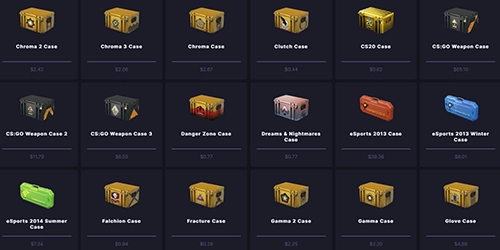
Собрали сайты с бесплатными кейсами, скинами и промокодами. Рассказываем, какие бонусы доступны и на каких условиях.
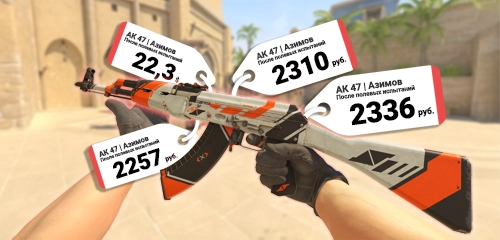
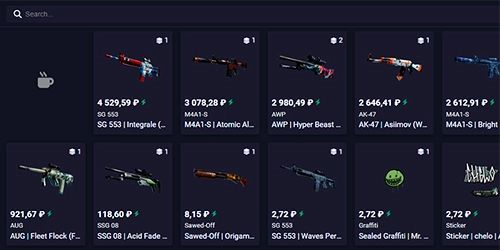
Сравнили стоимость скинов на разных торговых площадках, чтобы помочь разобраться в предложениях и выбрать подходящий вариант.
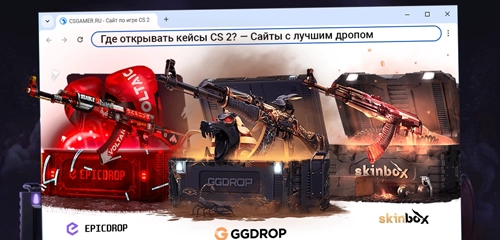
Разобрали сайты по открытию кейсов: доступные функции, условия бонусов и особенности работы площадок.