
В игре Counter-Strike 2 (CS2) используются стандартные настройки клавиш для всех основных действий – это позволяет игрокам сразу приступать к игре, не тратя время на переназначение. Многие предпочитают не менять их, так как это даёт удобство и универсальность: можно сесть за любой компьютер, быстро настроить стандартный конфиг и начать играть без лишних сложностей. В этом гайде мы подробно разберём, какие клавиши за что отвечают в Counter-Strike 2 (CS2), чтобы вы могли уверенно ориентироваться в управлении.
Как ходить в Counter-Strike 2 (CS2)
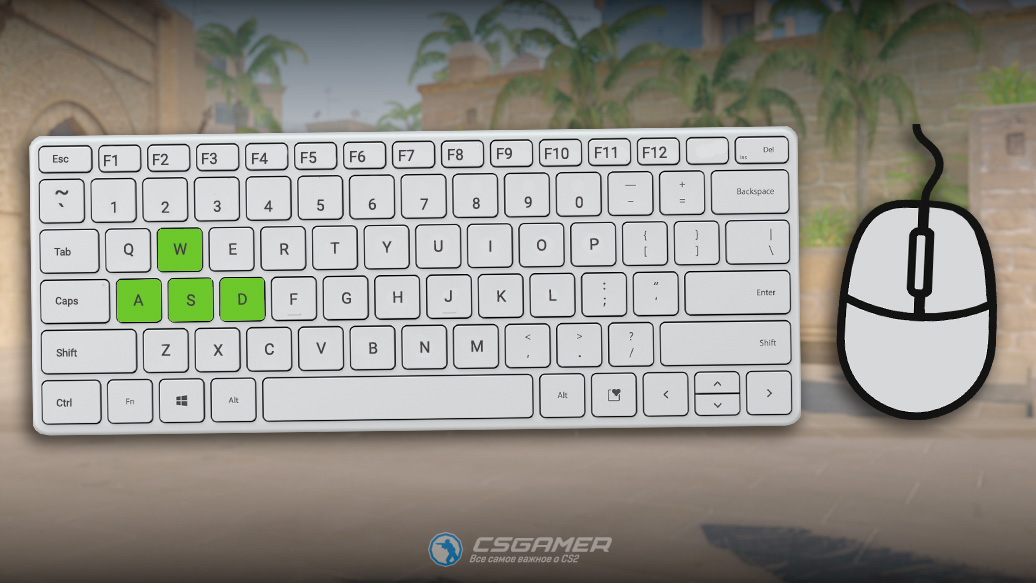
Умение быстро и точно перемещаться – ключевой навык в Counter-Strike 2 (CS2). По умолчанию игра использует классическую WASD-схему, знакомую большинству игроков:
- W – ходить вперед;
- A – ходить влево;
- S – ходить назад;
- D – ходить вправо.
Как медленно ходить в Counter-Strike 2 (CS2)
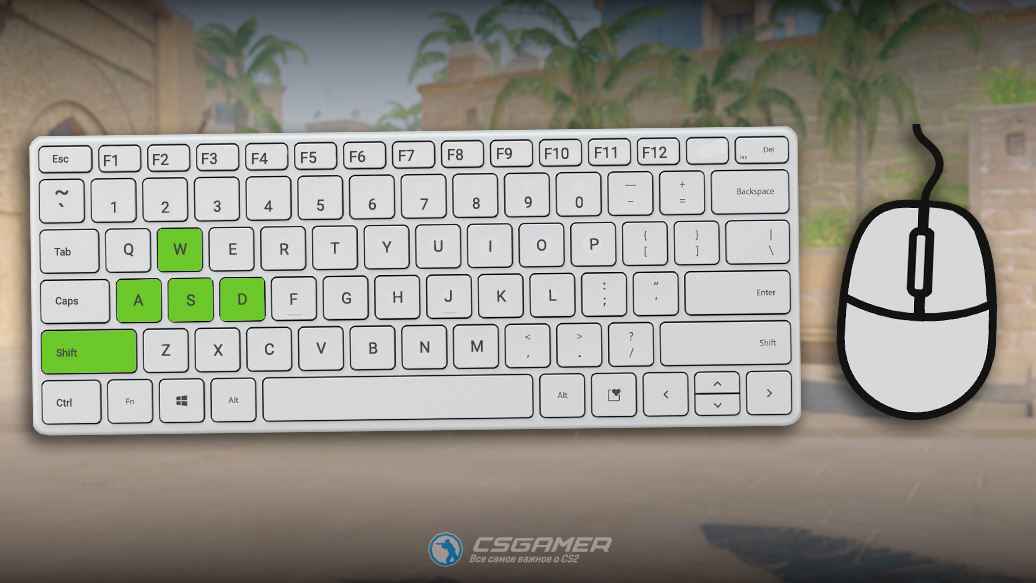
При обычной ходьбе персонаж создаёт шум, заметный как союзникам, так и противникам. Для более скрытного перемещения можно использовать медленную ходьбу, удерживая клавишу Shift вместе с кнопками движения:
- W + Shift – медленно вперед;
- A + Shift – медленно влево;
- S + Shift – медленно назад;
- D + Shift – медленно вправо.
Такой способ передвижения замедляет вас, но делает менее заметным для врагов.
Как присесть в Counter-Strike 2 (CS2)
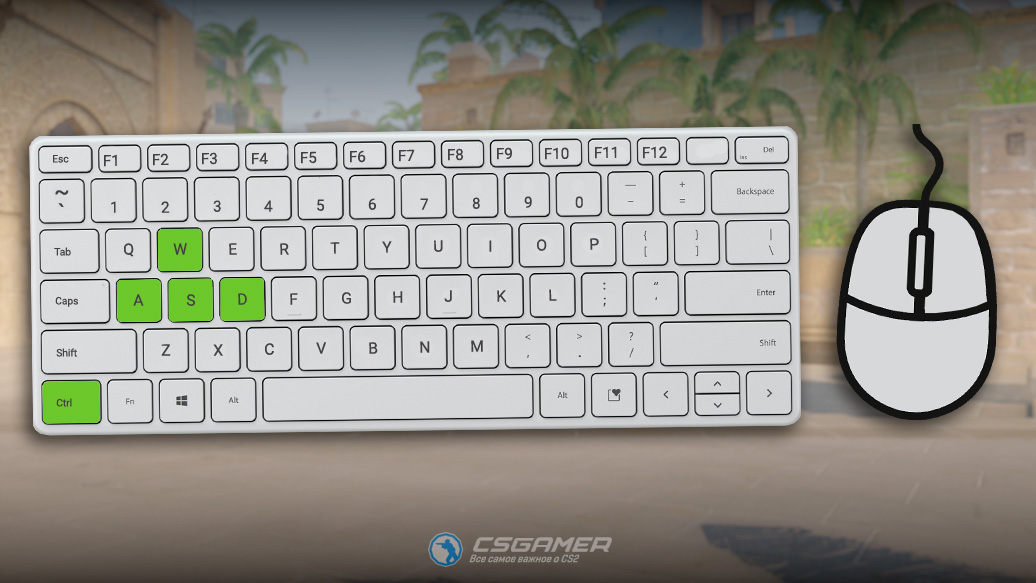
Иногда важно не только передвигаться бесшумно, но и оставаться незаметным. Для этого в игре есть приседание Ctrl – оно позволяет скрыться из виду, но замедляет движение:
- W + Ctrl – присесть и двигаться вперед;
- A + Ctrl – присесть и двигаться влево;
- S + Ctrl – присесть и двигаться назад;
- D + Ctrl – присесть и двигаться вправо.
Приседание не только помогает скрыться, но и снижает отдачу при стрельбе.

Как прыгать в Counter-Strike 2 (CS2)
Для прыжка в Counter-Strike 2 (CS2) используется самая большая клавиша на клавиатуре – Пробел (Space). Прыжки открывают множество тактических возможностей: преодоление препятствий, занятие выгодных позиций и уклонение от атак. Прыгать можно не только на месте, но и во время движения:
- W + Пробел – прыжок вперед;
- A + Пробел – прыжок влево;
- S + Пробел – прыжок назад;
- D + Пробел – прыжок вправо.
Опытные игроки часто переназначают прыжок на колесо мыши, так как это особенно удобно для выполнения баннихопов (серийных прыжков в движении).
Как стрелять в Counter-Strike 2 (CS2)
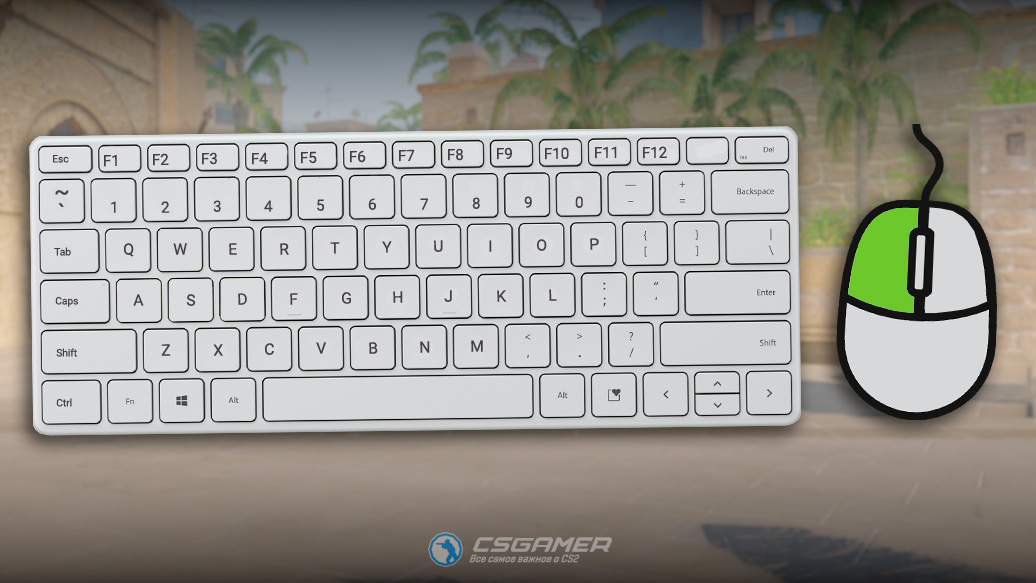
Наведение прицела и стрельба в игре Counter-Strike 2 (CS2) осуществляется с помощью компьютерной мыши. Нажатие левой кнопки мыши ЛКМ производит выстрел.
- Краткое нажатие ЛКМ – одиночный выстрел.
- Удерживание ЛКМ – автоматическая стрельба.
Как прицеливаться в Counter-Strike 2 (CS2)
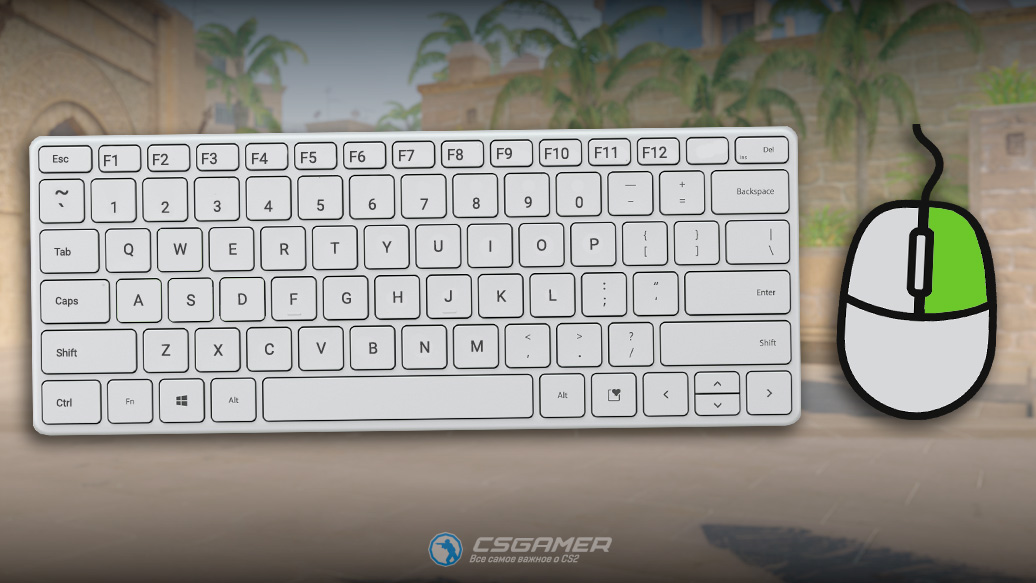
В отличие от классического оружия, некоторые винтовки в Counter-Strike 2 (CS2) оснащены оптическим прицелом (зумом). Активация режима приближения происходит по нажатию правой кнопки мыши ПКМ.
- Первое нажатие ПКМ – включение оптики с 2-кратным увеличением (x2).
- Второе нажатие ПКМ – переключение на 4-кратное увеличение (x4).
- Третье нажатие ПКМ – выход из режима прицела.
Обратите внимание: у штурмовых винтовок AUG и SG 553 зум работает в упрощенном режиме и имеет только одно положение (x2). Второе нажатие ПКМ сразу выключает прицел.
Список оружия, поддерживающего оптический прицел:
- Снайперские винтовки:
- AWP
- SSG 08 (Скаут)
- Полуавтоматические снайперские винтовки:
- SCAR-20
- G3SG1
- Штурмовые винтовки (с возможностью зумирования):
- AUG (только x2 зум)
- SG 553 (только x2 зум)
Как поднять оружие в Counter-Strike 2 (CS2)
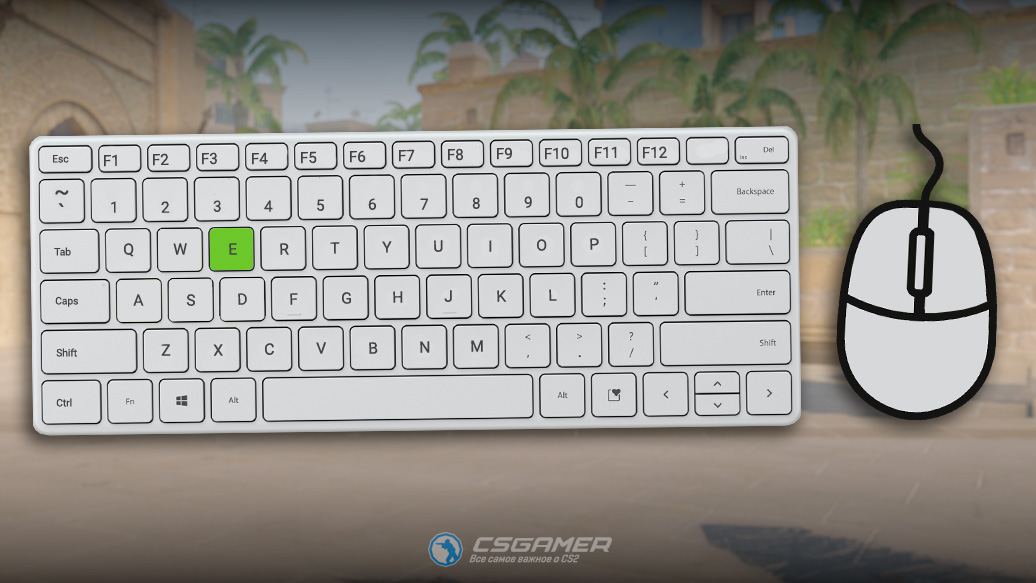
В игре Counter-Strike 2 (CS2) существует два способа поднять оружие:
- Автоматический: Если слот пуст (нет основного/пистолета/гранат/дефьюза/C4), предмет поднимется сам, когда вы по нему пройдёте.
- Ручная замена: Если слот занят, наведите прицел на оружие и нажмите E, чтобы обменять.
- C4 (бомба): Подбирается автоматически всегда, независимо от занятости слотов.
Как выкинуть оружие в Counter-Strike 2 (CS2)
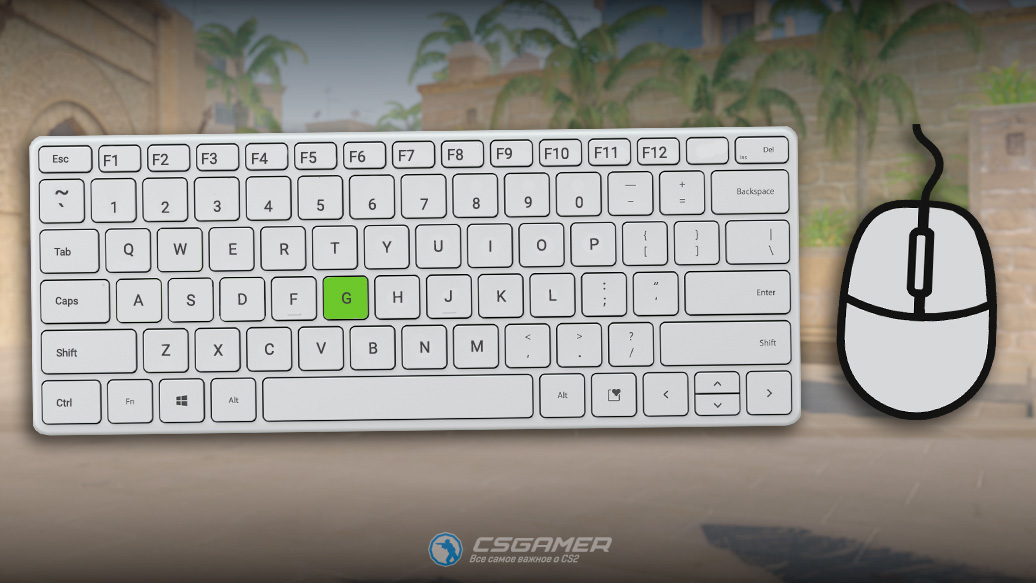
Любое оружие в Counter-Strike 2 (CS2), кроме ножа и дефьюз-китов, можно выбросить на несколько метров от себя следующим образом:
- Клавиша G – выкидывает оружие, которое у вас на данный момент в руках.
Интересный факт: нож в Counter-Strike 2 (CS2) тоже можно выбросить при помощи консольных команд и заменить его на любой другой, например, на керамбит.

Как перезарядить оружие в Counter-Strike 2 (CS2)
В игре Counter-Strike 2 (CS2) существует два способа перезарядить оружие:
- Автоматически – когда обойма пуста (0 патронов).
- Вручную – нажать клавишу R (при наличии патронов в запасе).
- Не перезаряжайтесь под огнём – лучше быстро переключиться на пистолет.
- Звук перезарядки слышат окружающие, в том числе враги.
- Отменить перезарядку можно переключением оружия или при помощи выстрела ПКМ.
Гранаты, нож, бомба C4 и дефьюз-киты не требуют перезарядки.
Как переключить оружие в Counter-Strike 2 (CS2)
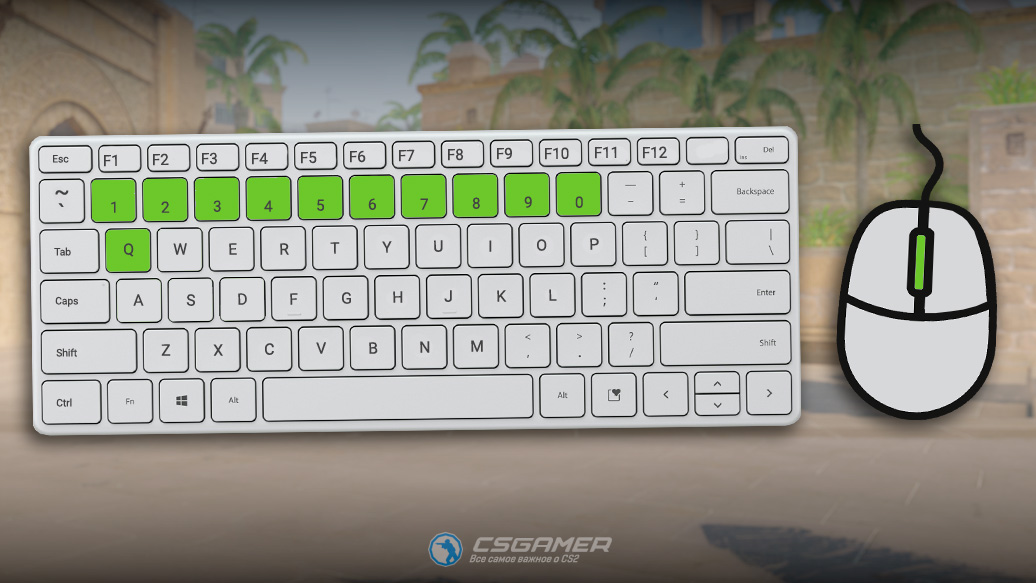
Смена оружия в Counter-Strike 2 (CS2) возможна тремя способами:
- Прокрутка колесика мыши вверх или вниз.
- Нажатие соответствующей цифры на клавиатуре:
- 1 – основное оружие
- 2 – пистолет;
- 3 – нож или Zeus x23;
- 4–9 – гранаты и бомбы.
- Нажатие Q для быстрого переключения на последнее использованное оружие.
Как осмотреть оружие в Counter-Strike 2 (CS2)
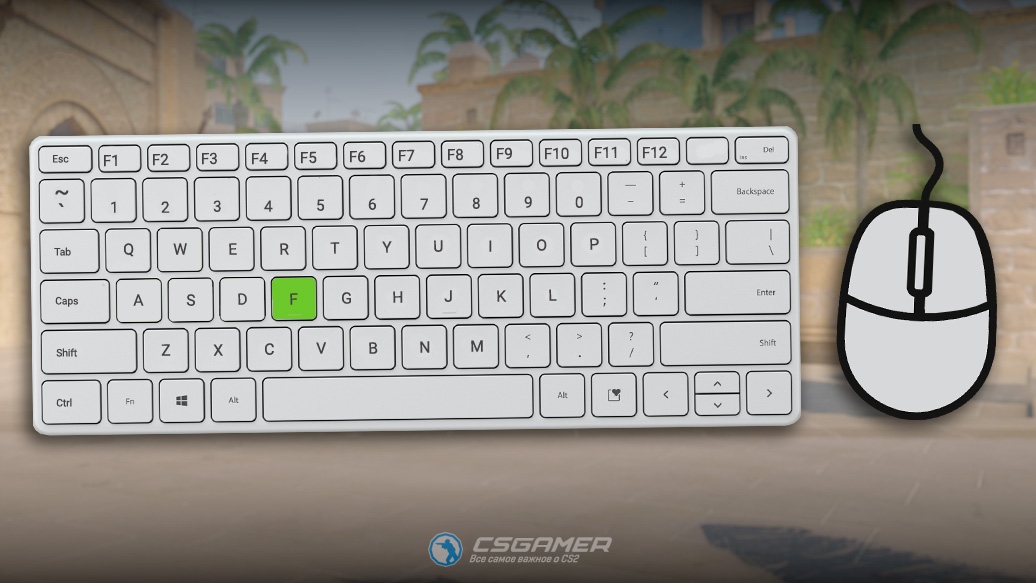
В игре Counter-Strike 2 (CS2) огромную популярность имеют скины на оружие – это уникальные рисунки на оружии. Чтобы рассмотреть свой или даже чужой скин в деталях, в игре предусмотрен режим осмотра.
- Клавиша F – персонаж покрутит его, позволяя рассмотреть скин со всех сторон.
Осмотр оружия можно прервать при помощи выстрела, перезарядки или переключения на другое оружие.
Как купить оружие в Counter-Strike 2 (CS2)
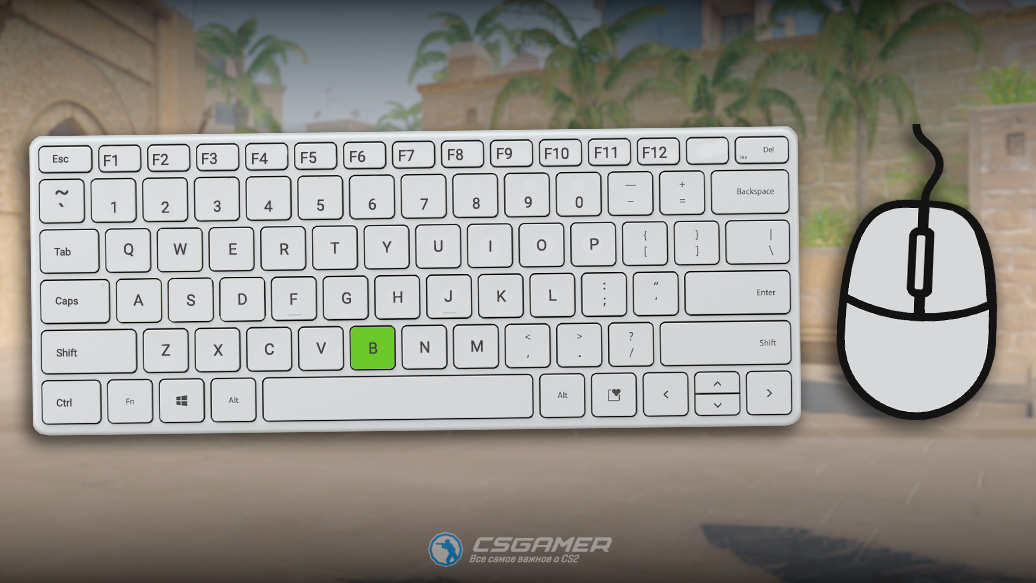
В игре Counter-Strike 2 (CS2) необходимо покупать вооружение в начале раунда. Приобретать оружие разрешено исключительно в зоне спавна и только в первые 20 секунд раунда.
- Клавиша B – откроется меню покупки всего вооружения.
Купить можно только вооружение, на которое хватает денежных средств на момент раунда. Бомба C4 не покупается, а выдается одному случайному игроку в начале раунда.
Как включить автозакупку в Counter-Strike 2 (CS2)
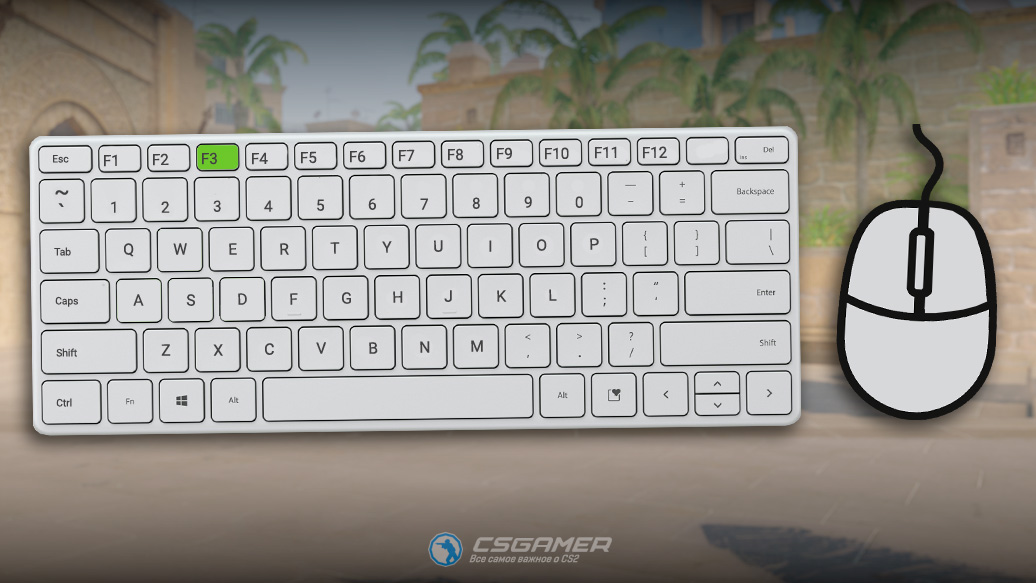
В игре Counter-Strike 2 (CS2) существует автозакупка вооружения. Игра автоматически покупает оптимальный набор вооружения, в зависимости от наличия денежных средств на начало раунда.
- Клавиша F3 – автоматическая покупка оптимального вооружения.
Как закупить предыдущее вооружение в Counter-Strike 2 (CS2)
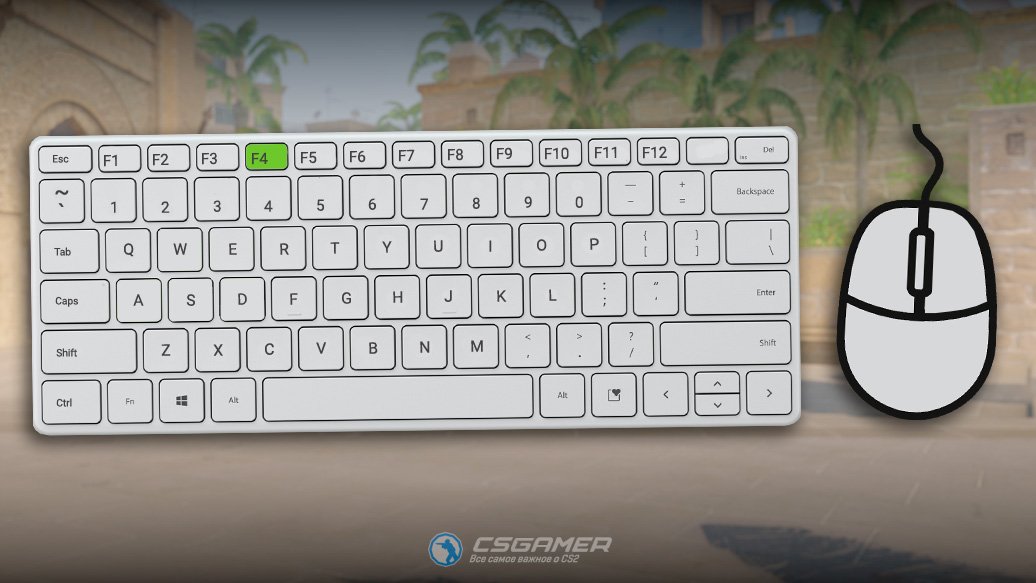
Также в игре Counter-Strike 2 (CS2) можно быстро одним нажатием кнопки приобрести весь предыдущий закуп вооружения.
- Клавиша F4 – повторяет последний закуп вооружения.
Однако, если вам не хватает денежных средств на полный предыдущий закуп, то будет выполнена покупка только основного вооружения.
Как поставить бомбу в Counter-Strike 2 (CS2)
Как поставить бомбу, играя за сторону террористов:
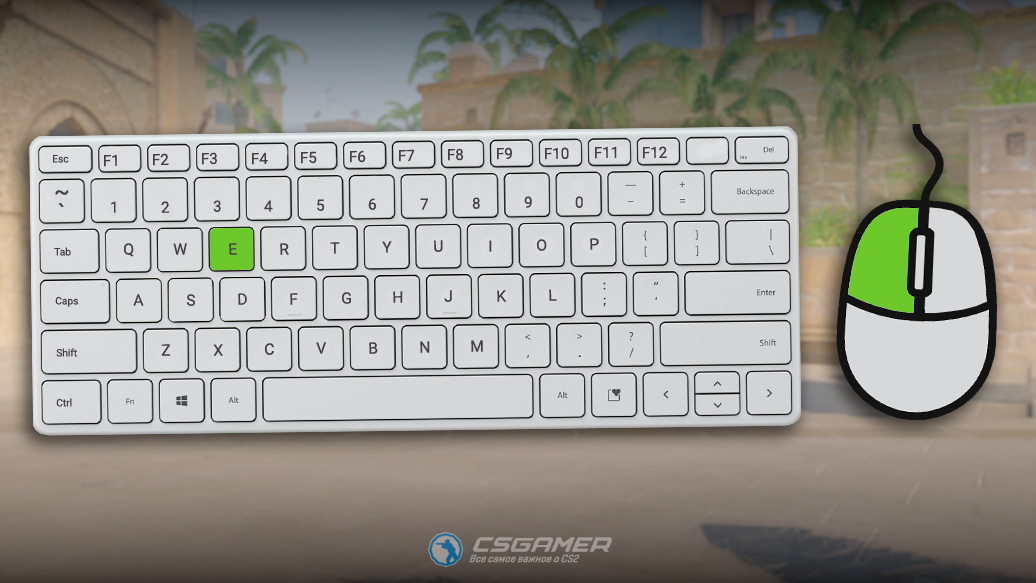
- Подойдите к одной из точек закладки (A или B).
- Достаньте бомбу, нажав клавишу 5.
- Установите бомбу, используя:
- Клавишу E
- Левую кнопку мыши ЛКМ.
Как разминировать бомбу в Counter-Strike 2 (CS2)
Чтобы обезвредить бомбу, играя за сторону спецназа:
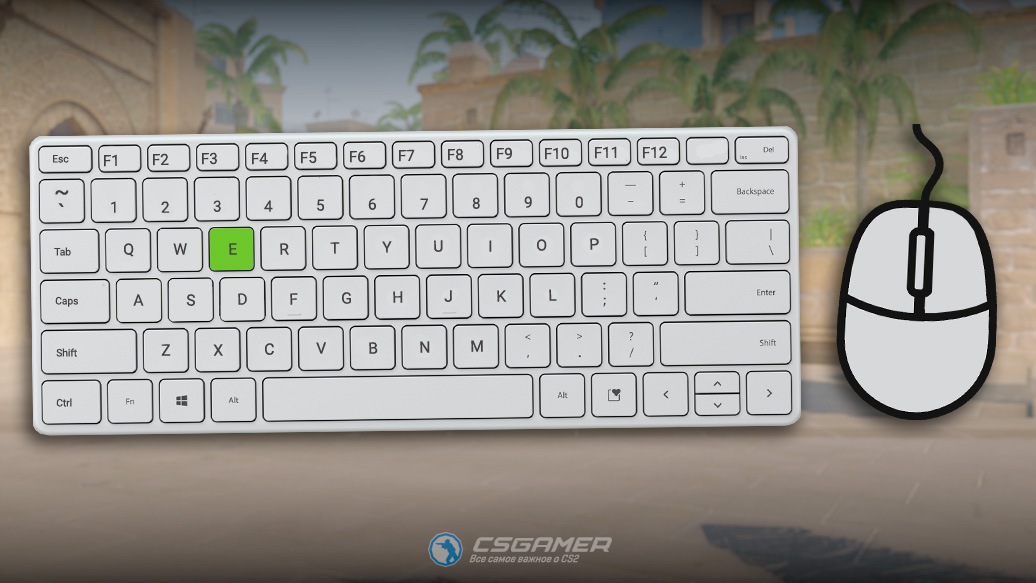
- Подойдите к месту закладки бомбы.
- Наведите прицел в сторону установленной бомбы.
- Удерживайте клавишу E до окончания разминирования:
- С набором для разминирования: 5 секунд.
- Без набора: 10 секунд.
Как освободить заложника в Counter-Strike 2 (CS2)
Механика освобождения заложников аналогична разминированию бомбы:
- Подойдите к заложнику.
- Наведите прицел в сторону заложника.
- Удерживайте E до окончания освобождения:
- С набором для спасения: 1 секунда.
- Без набора: 3 секунды.

Как поменять команду в Counter-Strike 2 (CS2)
Во всех режимах игры в Counter-Strike 2 (CS2), кроме Соревновательного, Премьер-режима и Напарники, можно менять сторону, за которую вы хотите играть.
- Клавиша M – откроет меню выбора сторон террористов или контр-террористов.
Если в команде уже достигнут максимальный лимит игроков, присоединиться к ней в этом раунде нельзя. Дождитесь следующего раунда или выберите другой матч.
Как нанести граффити в Counter-Strike 2 (CS2)
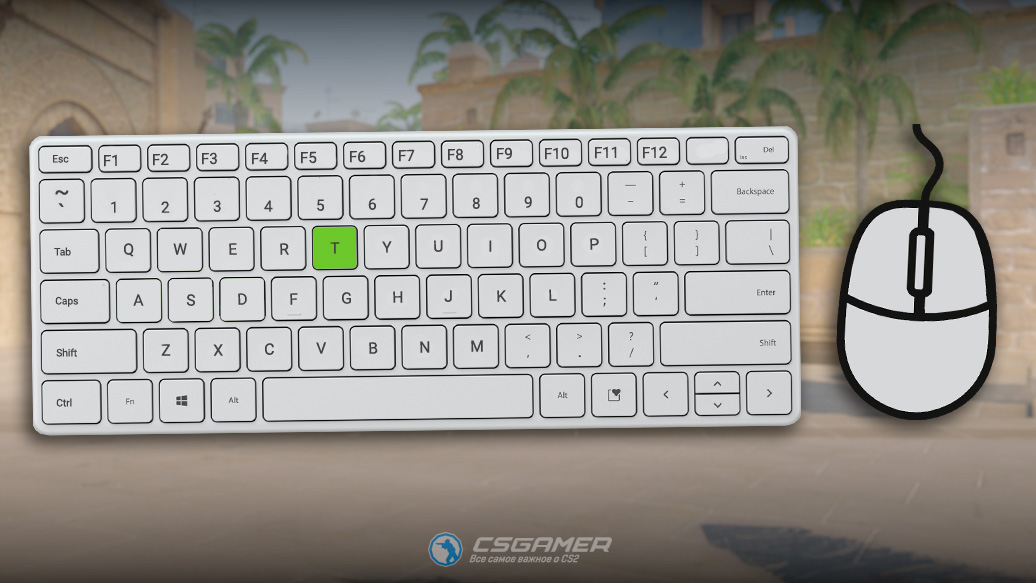
Чтобы нанести граффити на любую поверхность в Counter-Strike 2 (CS2), удерживайте клавишу T, чтобы открыть меню граффити. Выберите понравившийся рисунок, подойдите и наведитесь на поверхность, а затем отпустите клавишу T для нанесения.
- Удержание клавиши T – открывает меню выбора граффити. Отжатая клавиша T наносит или закрывает меню граффити.
В настройках игры можно отключить быстрое нанесение. Для этого снимите соответствующую галочку в настройках граффити. В этом режиме после выбора рисунка потребуется дополнительное нажатие левой кнопки мыши ЛКМ для применения.

Как включить таблицу счета в Counter-Strike 2 (CS2)
Посмотреть статистику текущего матча в Counter-Strike 2 (CS2) (количество убийств, ассистов, очков, нанесённого урона и другие показатели) можно, нажав клавишу TAB.
- Клавиша TAB – статистика игроков в матче на данный момент игры.
Узнайте полную статистику вашего профиля в Counter-Strike 2 (CS2) за всё время игр при помощи приложения на нашем сайте.

Как открыть общий или командный чат в Counter-Strike 2 (CS2)
В игре Counter-Strike 2 (CS2) существует три вида чата, с помощью которых можно переговариваться с другими игроками:
- Общий чат Y – текстовый чат, сообщения в котором видят все игроки на сервере.
- Командный чат U – текстовый чат, сообщения в котором видят только игроки вашей команды.
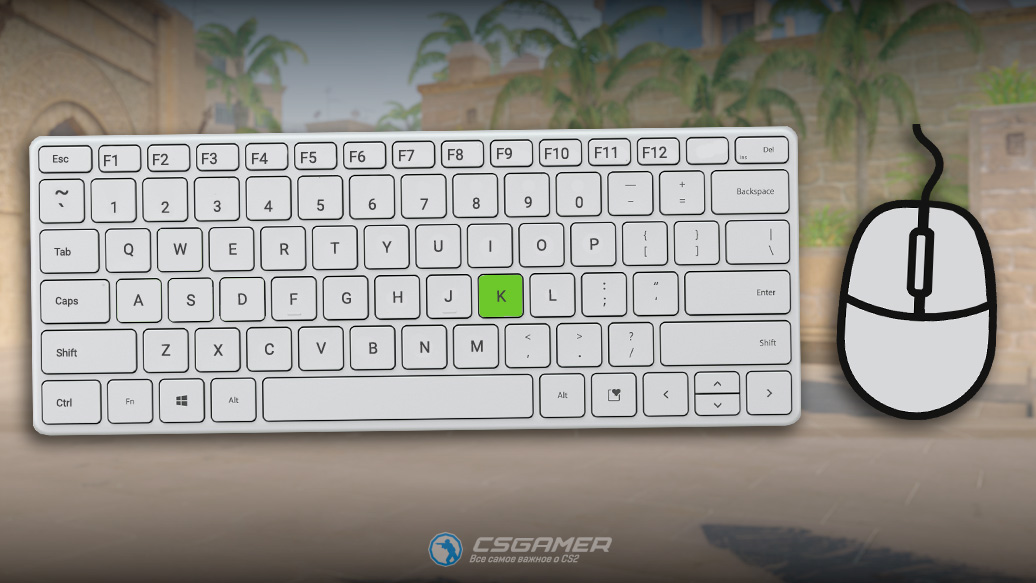
- Голосовой чат K.
Для отправки готового сообщения нажмите Enter. Если поле для сообщения пустое, то нажатие клавиши Enter закроет чат.
Как включить микрофон в Counter-Strike 2 (CS2)
Третий вид чата в игре Counter-Strike 2 (CS2) является голосовым, который передает звук через микрофон, и ваш голос слышат только игроки вашей команды.
- Удержание клавиши K – передает звуки голоса в голосовой чат. Отжатая клавиша K перестает передавать ваш голос.
Как поставить метку в Counter-Strike 2 (CS2)
В игре Counter-Strike 2 (CS2) появилась новая функция установки меток. Используйте метки, чтобы указывать союзникам расположение противников.
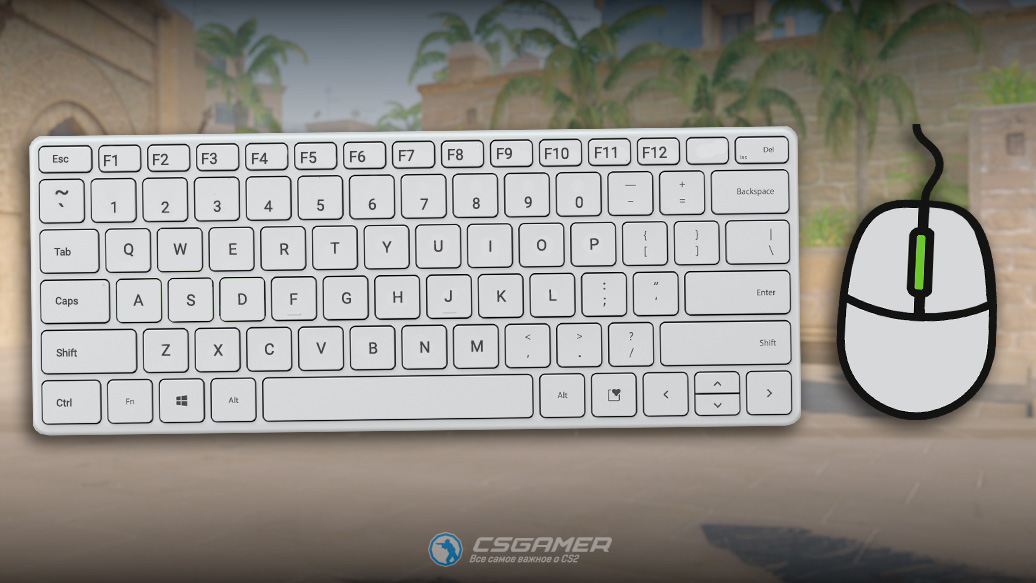
- Клавиша MOUSE3 (колесико мыши) – ставит метку на карте, которую видят только союзники.
Обратите внимание: в режиме наблюдения за другими игроками функция отметки недоступна.
Как включить колесо чата в Counter-Strike 2 (CS2)
Колесо чата в Counter-Strike 2 (CS2) позволяет быстро отправлять предустановленные сообщения команде. При выборе фразы ваш персонаж произносит её на английском языке. Вы можете настроить состав сообщений в каждом колесе через игровые настройки.
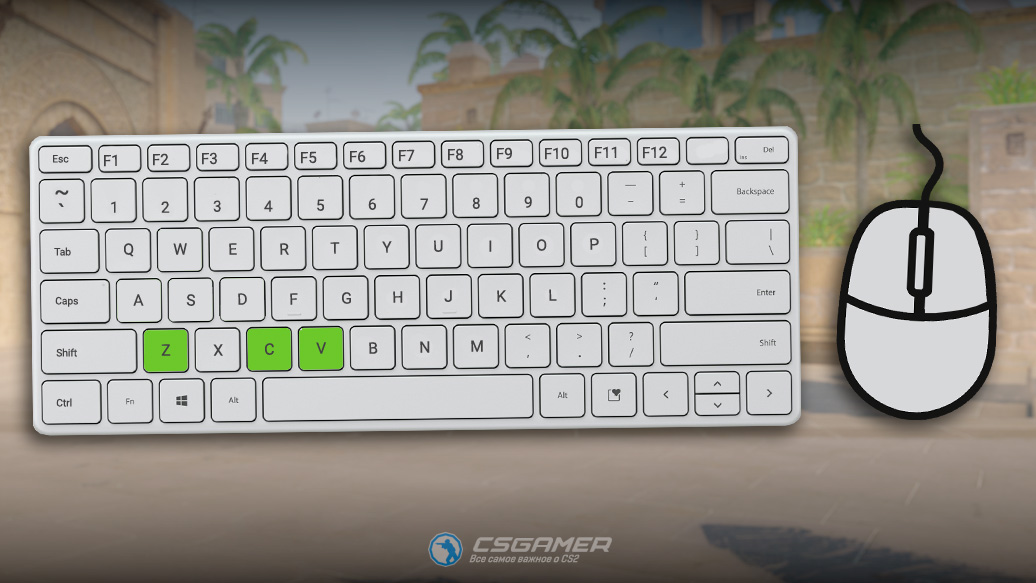
- Клавиша Z – открывает меню радиосообщения, где можно выбрать следующие сообщения:
- Клавиша 1: Подтверждаю/Вас понял
- Клавиша 2: Никак нет
- Клавиша 3: Молодцы!
- Клавиша 4: Удерживайте эту позицию
- Клавиша 5: За мной
- Клавиша 6: Спасибо
- Клавиша 0: Выход
- Клавиша C – открывает колесо чата №1. В нем находятся следующие сообщения:
- Нужно покупать
- Нужно экономить
- Запрашиваю оружие
- Метка на точку A
- Метка на точку B
- Метка на центр (MID)
- Следуйте за мной
- Следую за вами
- Клавиша V – открывает колесо чата №2. В нем находятся следующие сообщения:
- Замечен враг
- Замечен снайпер
- Замечена бомба
- Метка на точку A
- Метка на точку B
- Я на месте
- Здесь несколько врагов
- Нужно подкрепление
- Клавиша не установлена по умолчанию – открывает колесо чата №3. В нем находятся следующие сообщения:
- Да
- Нет
- Спасибо
- Извините
- Отлично!
- Все чисто
- Напутствие
- Подбадривание
Рекомендуем назначить колесо чата №3 на клавишу X, так как она не используется в игре Counter-Strike 2 (CS2).
Заключение
Освоив стандартное управление в Counter-Strike 2 (CS2), вы сделаете первый и самый важный шаг к уверенной игре. Эти базовые клавиши станут вашим фундаментом, на котором в дальнейшем построятся тактические приемы, быстрые реакции и командное взаимодействие. Не бойтесь экспериментировать с настройками под себя, но помните: знание классической раскладки пригодится в любой игровой ситуации. Тренируйтесь, и нужные действия скоро дойдут до автоматизма!
Собрали сайты с бесплатными кейсами, скинами и промокодами. Рассказываем, какие бонусы доступны и на каких условиях.
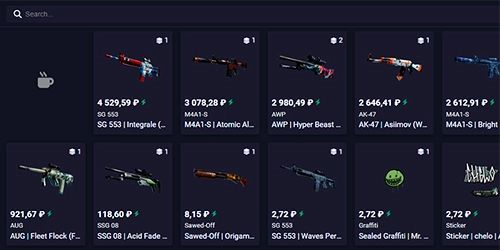
Сравнили стоимость скинов на разных торговых площадках, чтобы помочь разобраться в предложениях и выбрать подходящий вариант.
Разобрали сайты по открытию кейсов: доступные функции, условия бонусов и особенности работы площадок.


Спасибо мне всё помогло я в компы буду играть в Кс на днюхееее пхпхпхпхпхпх
Спасибо мне всё помогло я в компы буду играть в Кс на днюхе хахаахпххуй
Спасибо мне всё помогло я в компы буду играть в Кс на днюхе
А на какую клавишу надо нажать что бы обезвредить бомбу. Помогите пожалуйста
на е
Спасибо мне всё помогло я в компы буду играть в Кс на днюхееее я рад 100000000/10
Спасибо просто я новичок и пойду с своими игроками на турнир
Огромное спасибо, хотел поиграть в кс2 но не знал управление до вас, спасибо огромное
Почему я не могу присесть я нажимаю на Ctrl W и так далее, нечего не происходит что делать??? Помогите пж
Ты нажимай сначала на ctrl а потом уже w, a, s, d, если не сработает зайди настройки клавиатура и мышь, и там найди присед, и посмотри на чем он поставлен Нажми левой кнопкой на ту кнопку которая зарегана, и поставь ctrl
спс я решил поиграть в КС но не знал как спс