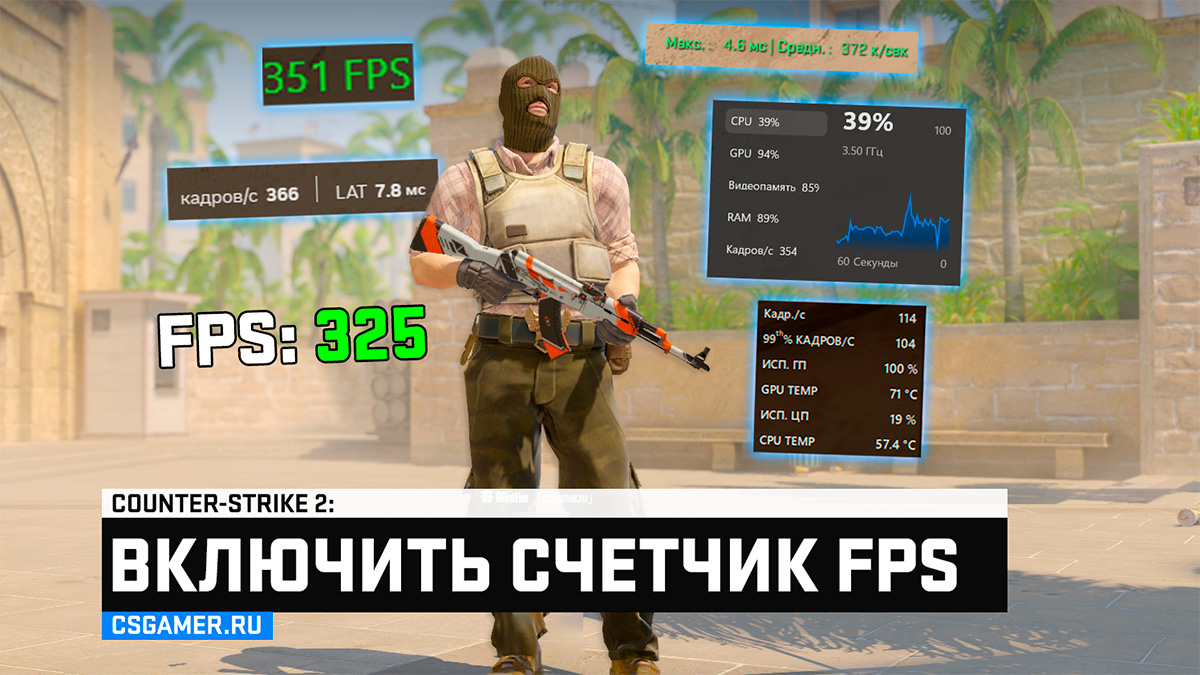
Хотите знать, сколько FPS (кадров в секунду) выдает ваш компьютер в Counter-Strike 2? Вы не одиноки! Мониторинг FPS в CS2 – ключевой элемент для любого серьезного игрока, стремящегося к максимальной производительности и победе. В этой статье мы подробно разберем все рабочие способы, как включить и посмотреть счетчик FPS в CS2, поскольку привычный инструмент из CS:GO больше не работает.
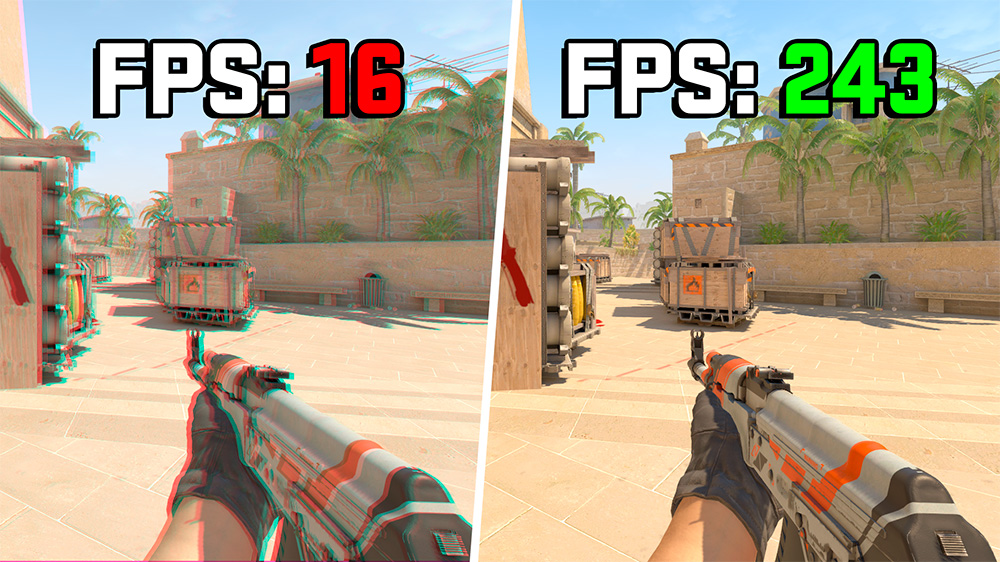
Зачем нужен счетчик FPS в CS2?
Понимание своего FPS в Counter-Strike 2 – это фундамент для конкурентного геймплея и оптимизации системы. Вот почему это так важно:
- Плавность и отзывчивость: Высокий и стабильный FPS обеспечивает гладкую картинку без рывков и задержек. Каждый кадр важен в мгновенных дуэлях.
- Снижение задержки ввода (Input Lag): Чем выше FPS, тем меньше время проходит между вашим действием (нажатием кнопки мыши или клавиатуры) и его отображением на экране. Буквально миллисекунды решают исход перестрелки. Низкий FPS = большая задержка = выстрел летит позже.
- Оптимизация настроек графики: Счетчик FPS – ваш главный инструмент для настройки CS2. Вы сразу видите, как изменение параметров (разрешение, детализация, тени и т.д.) влияет на производительность. Это позволяет найти идеальный баланс между визуальной четкостью и необходимой частотой кадров (например, для 144 Гц монитора желателен стабильный 144+ FPS).
- Диагностика проблем: Резкие просадки FPS (фризы), низкие показатели там, где их быть не должно – это сигнал тревоги. Счетчик помогает выявить проблемы: перегрев компонентов, неоптимальные драйверы, фоновые процессы, конфликтующие настройки или даже аппаратные ограничения.
Хотя net_graph ушел в прошлое, существует несколько эффективных способов включить счетчик FPS в CS2. Разработчики CS2 внедрили новые способы мониторинга, а проверенные инструменты от Steam, производителей видеокарт (NVIDIA, AMD) и Windows по-прежнему актуальны.
Ниже – все рабочие методы 2026 года, как включить счетчик FPS в CS2 и получить необходимые данные.
Включить счетчик FPS в CS2 через Телеметрию
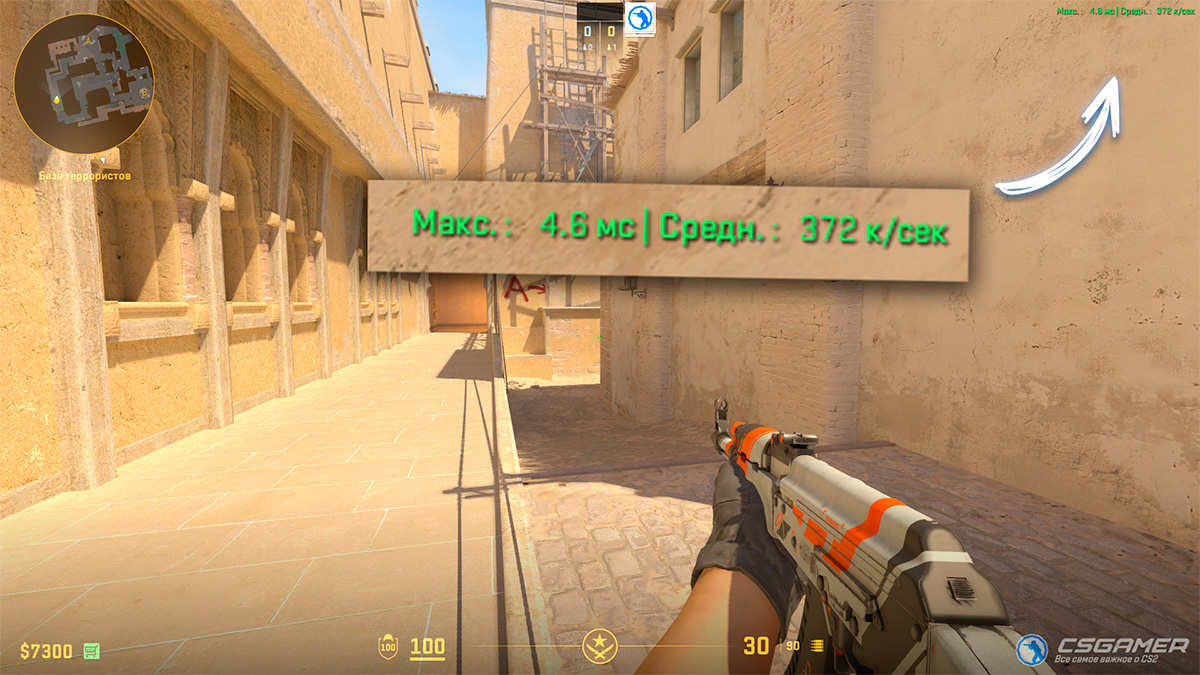
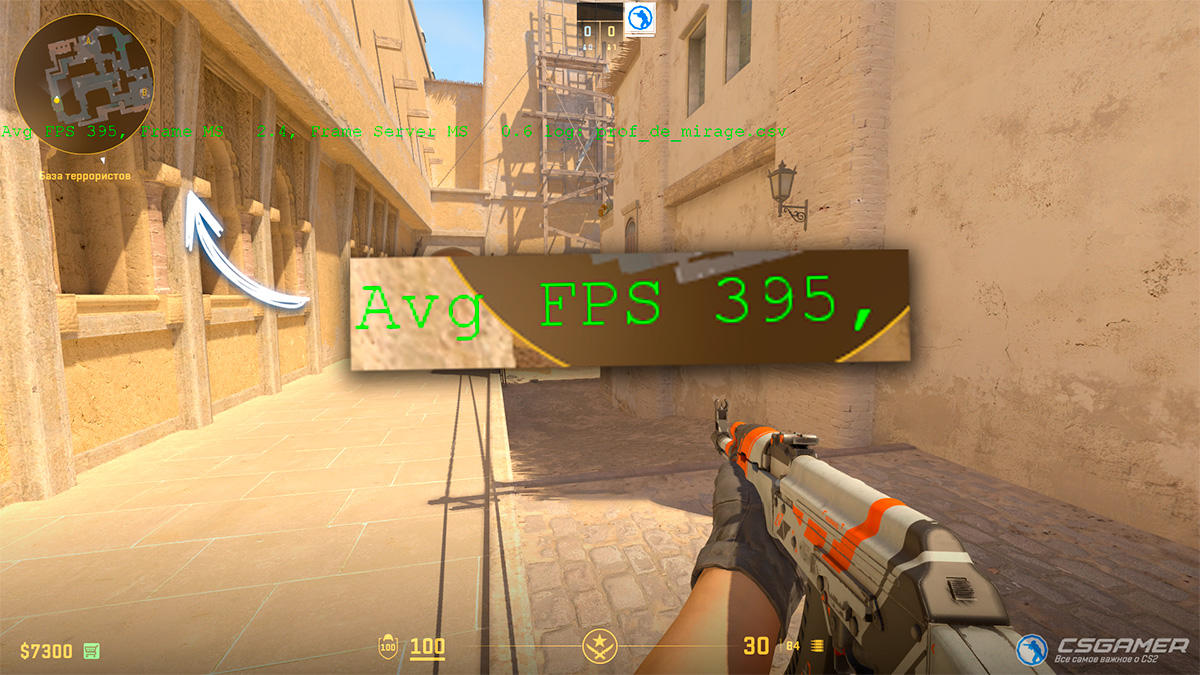
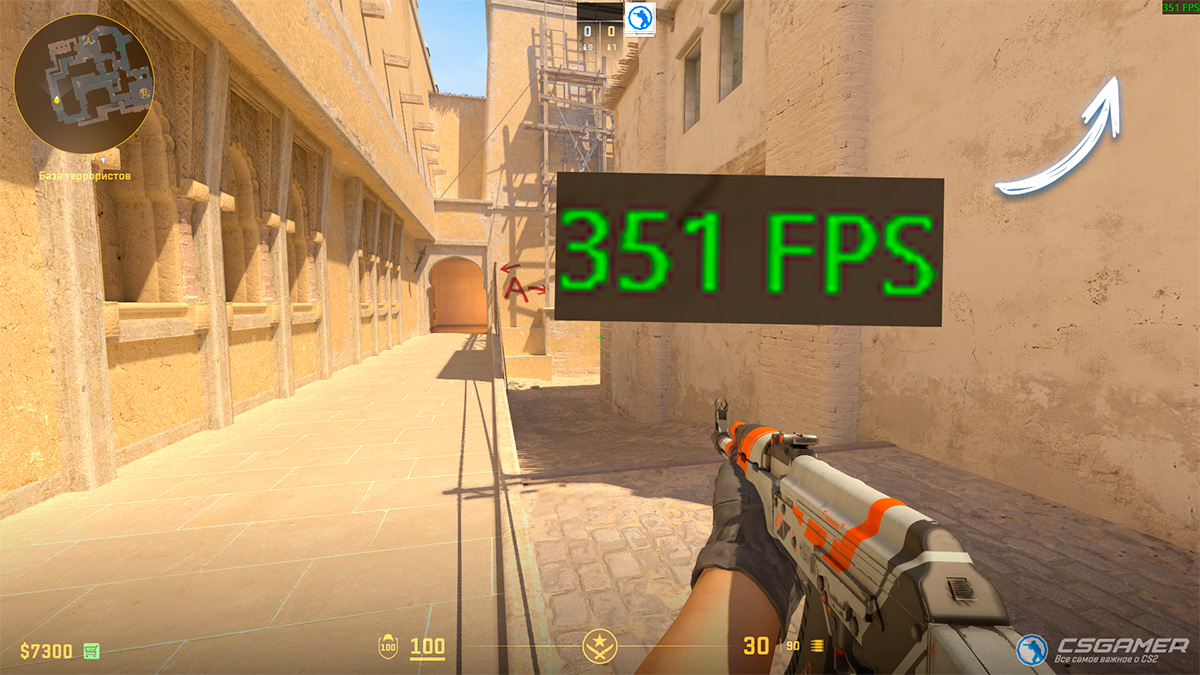
В начале 2024 года Valve представила в Counter-Strike 2 (CS2) новую встроенную функцию «Телеметрия» (Telemetry). Это официальная замена части функционала старого net_graph, фокусирующаяся на FPS, пинге, качестве соединения и тикрейте. Данные отображаются компактно в правом верхнем углу экрана. Это самый рекомендуемый и интегрированный способ посмотреть FPS в CS2.
Включить телеметрию в CS2 через консоль
- Запустите матч в CS2.
- Откройте консоль разработчика (клавиша Ё или ~ по умолчанию).
- Введите одну из следующих команд:
cl_hud_telemetry_frametime_show 2– ВСЕГДА показывает счетчик FPS и время отрисовки кадра в миллисекундах.cl_hud_telemetry_frametime_show 1– показывает счетчик FPS только если условия плохие (просадки FPS, увеличение задержки в мс).cl_hud_telemetry_frametime_show 0– отключает отображение счетчика FPS через телеметрию.
Включить телеметрию в CS2 через настройки
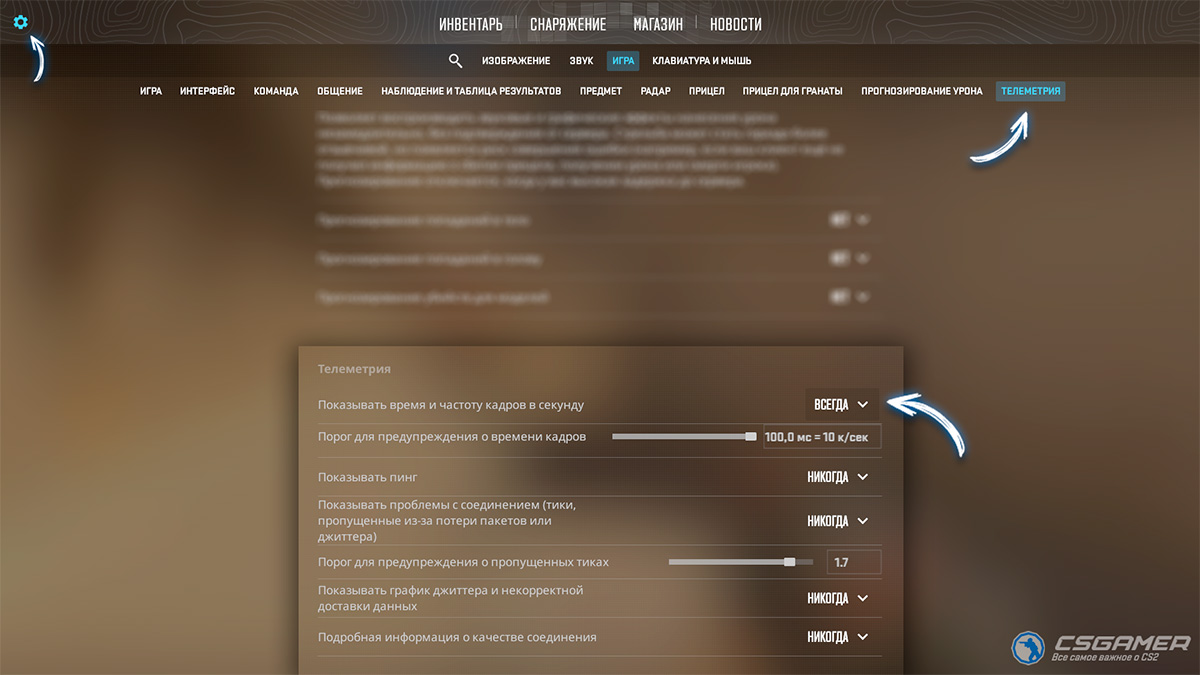
- В меню CS2 нажмите на иконку шестеренки (Настройки) в левом верхнем углу.
- Перейдите во вкладку «Игра», а затем в раздел «Телеметрия».
- В пункте «Показывать время и частоту кадров в секунду» выберите значение «Всегда».
- Преимущества
- Встроен в игру Counter-Strike 2 (CS2).
- Не требует установки программ (ПО).
- Минимальное влияние на производительность.
- Показывает ключевые данные (FPS, пакеты).
- Недостатки
- Не показывает нагрузку на ПК (CPU или GPU).
- Мало возможности кастомизации.
Включить счетчик FPS в CS2 через консоль
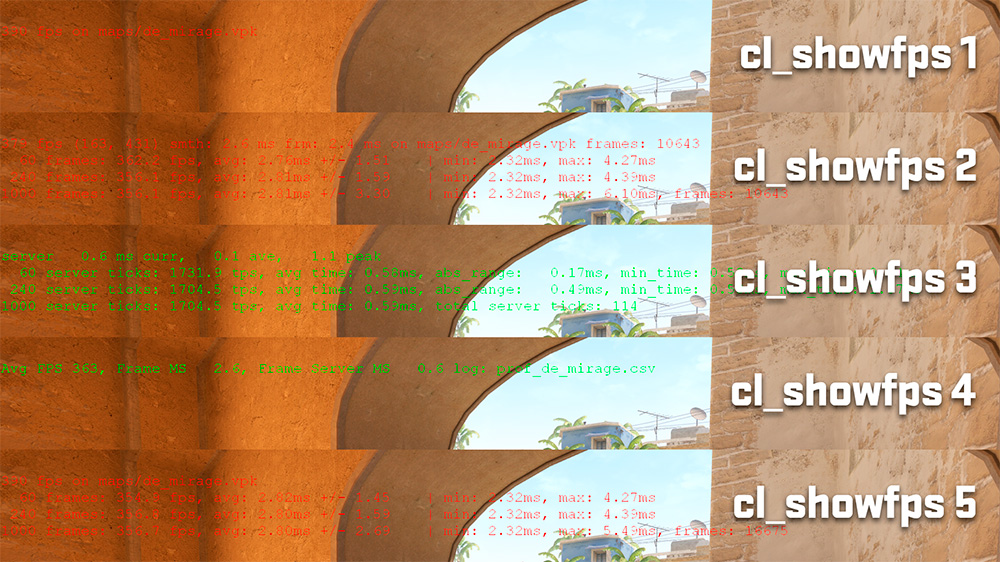
Еще до появления «Телеметрии» в Counter-Strike 2 (CS2) существовала консольная команда для отображения FPS. Однако она не получила широкого распространения из-за неудобного вида и расположения. Тем не менее, она работает и может быть использована как запасной вариант.
Как включить счетчик FPS в CS2 через консоль:- Откройте консоль в CS2 (клавиша Ё или ~).
- Введите команду:
cl_showfps 1,2,3,4,5– включают различные счетчики FPS в левой стороне экрана.cl_showfps 0– отключает любой из данных счетчиков.
- Преимущества
- Встроен в игру Counter-Strike 2 (CS2).
- Не требует установки программ (ПО).
- Не влияет на производительность.
- Показывает ключевые данные (FPS, пакеты).
- Недостатки
- Ужасная видимость любого счетчика.
- Только красный или зеленый цвет шрифта счетчика.
- Счетчик располагается не в углу экрана.
- Сменить положение или цвета шрифта невозможно.
- Лишний объем ненужных данных.
Включить счетчик FPS в CS2 через Steam
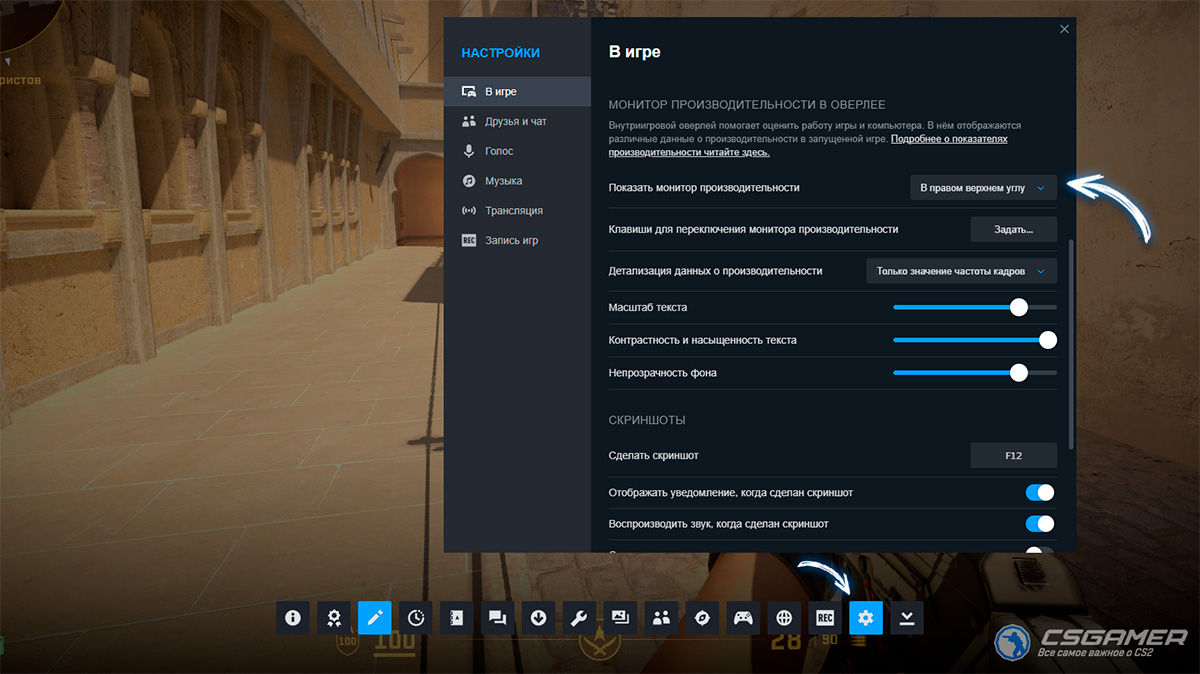
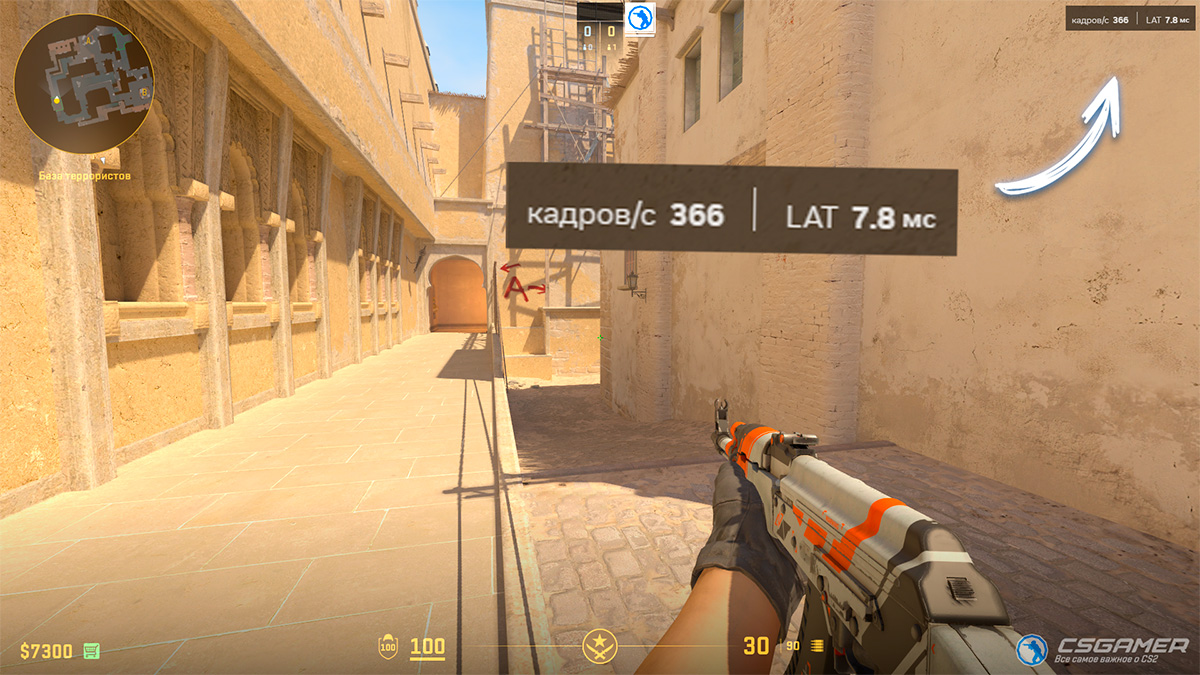
Поскольку Counter-Strike 2 (CS2) запускается исключительно через Steam, у вас всегда под рукой мощный инструмент – Оверлей Steam (Steam Overlay). Его встроенный счетчик FPS работает в любой игре из Steam и легко настраивается.
Как включить счетчик FPS от Steam в CS2:- Запускаем игру Counter-Strike 2 (CS2).
- Открываем Оверлей Steam сочетанием клавиш Shift + TAB.
- В нижнем меню оверлея нажмите на иконку шестеренки (Настройки).
- В открывшемся окне во вкладке «В игре» находим раздел «Мониторинг производительности в игре».
- В пункте «Показать монитор производительности» выберите желаемое расположение счетчика FPS на экране.
- Преимущества
- Работает во всех играх из библиотеки Steam.
- Легко включается/настраивается под вас.
- Хорошая видимость, особенно с контрастным режимом.
- Низкое влияние на производительность.
- Нет требует установки программ.
- Недостатки
- Не отображает сетевые параметры (пинг, потери пакетов), важные для CS2.

Включить счетчик FPS в CS2 через Windows
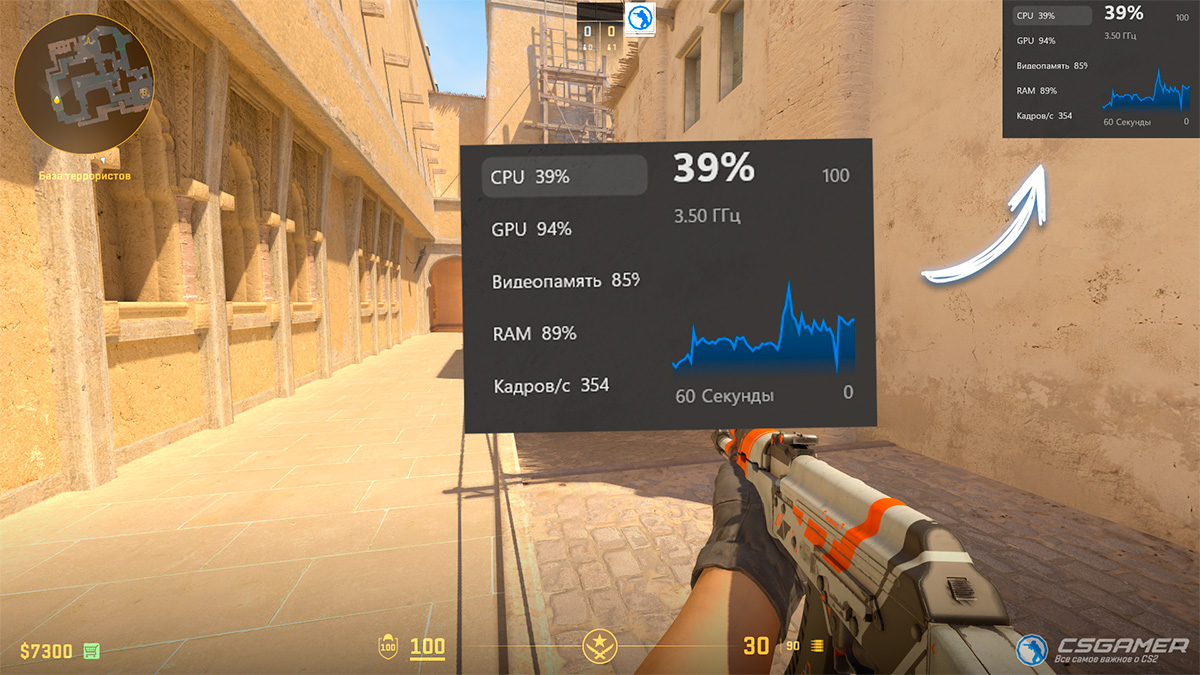
В последних версиях Windows 10 и Windows 11 встроен игровой оверлей Game Bar, который включает и функционал мониторинга производительности и FPS.
Как включить счетчик FPS от Windows в CS2:- Запустите игру Counter-Strike 2 (CS2).
- Нажмите сочетание клавиш Win + G, чтобы вызвать Game Bar (Оверлей от Windows).
- В появившейся панели Game Bar найдите виджет «Производительность» (Performance).
- В окне «Производительность» вы увидите графики и цифры (CPU, GPU, RAM, FPS).
- Нажмите на иконку канцелярской кнопки, чтобы закрепить окно с счетчиком FPS.
- Нажмите Win + G еще раз, чтобы скрыть основную панель Game Bar, но оставить закрепленный оверлей производительности.
- Преимущества
- Не требует установки доп. программ, т.к. встроен в Windows.
- Легко кастомизируется под ваши нужды.
- Показывает нагрузку на ПК (CPU, GPU, RAM).
- Недостатки
- Иногда работает нестабильно в некоторых играх.
- Иногда отображает неверные данные.
Включить счетчик FPS в CS2 через NVIDIA
Данный способ не подходит для владельцев видеокарт от AMD и Intel.
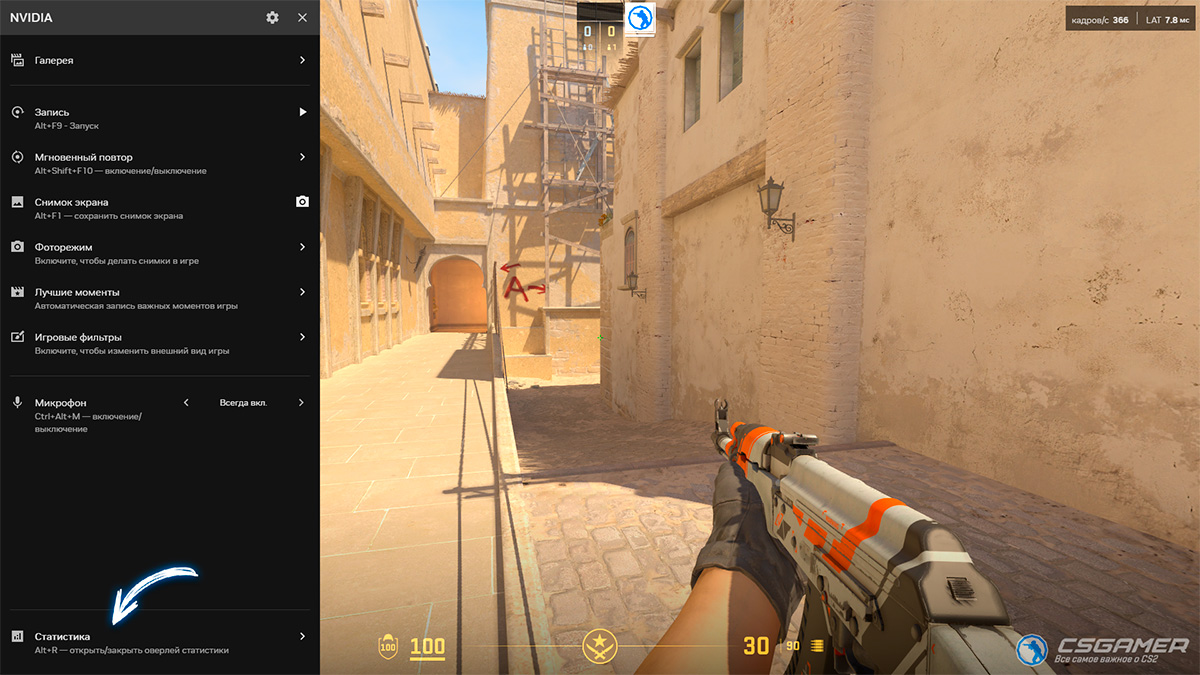
Обладателям видеокарт NVIDIA GeForce доступен удобный счетчик FPS через фирменный оверлей от GeForce Experience или нового NVIDIA App (который постепенно заменяет Experience).
Как включить счетчик FPS от NVIDIA в CS2:- Запустите игру Counter-Strike 2 (CS2).
- Нажмите сочетание клавиш Alt + R (по умолчанию). Появится счетчик FPS и производительность ПК.
- Вызывается оверлей NVIDIA сочетанием клавиш Alt + Z. Во вкладке «Статистика» можно настроить отображение показателей.
- Преимущества
- Хороший выбор настройки счетчика.
- Показывает нагрузку на ПК (CPU, GPU, температуру).
- Интегрирован с видеокартами NVIDIA.
- Недостатки
- Требует установки NVIDIA Experience или App.
- Работает только с картами от NVIDIA.

Включить счетчик FPS в CS2 через AMD
Данный способ не подходит для владельцев видеокарт от NVIDIA и Intel.
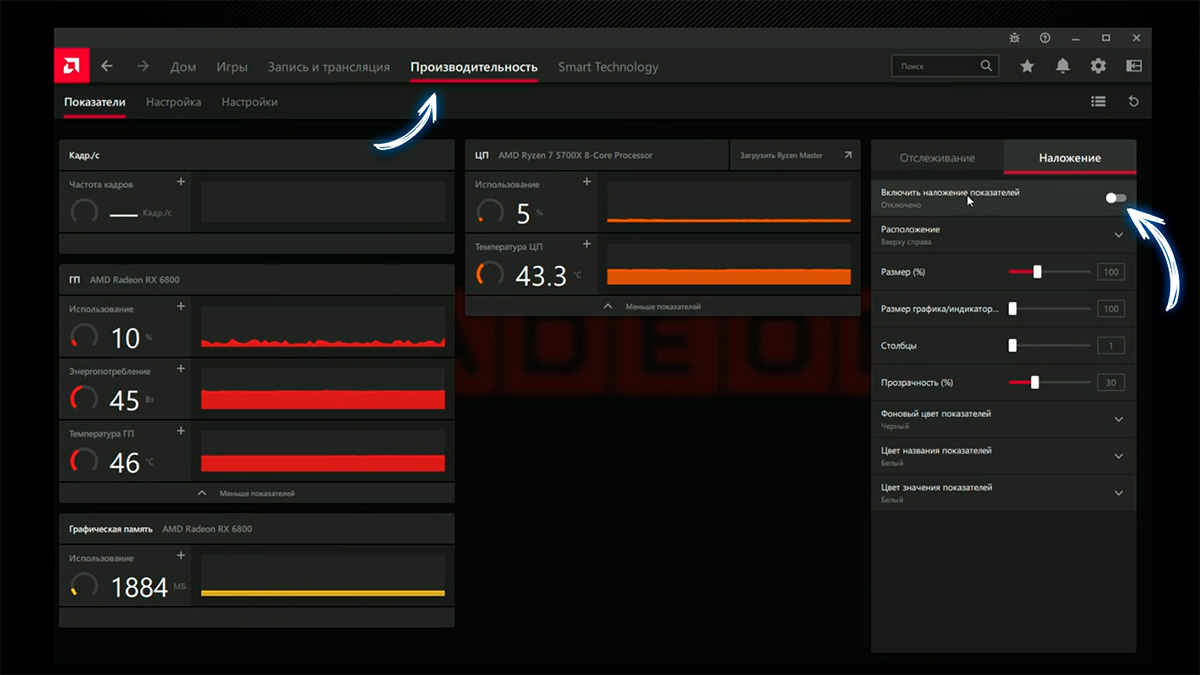
Владельцам видеокарт AMD Radeon тоже доступен встроенный счетчик FPS при наличии установленной программы AMD Software: Adrenalin Edition.
- Запустите игру Counter-Strike 2 (CS2).
- Нажмите сочетание клавиш Alt + R, чтобы вызвать оверлей AMD Adrenalin.
- В открывшемся оверлее перейдите на вкладку «Производительность», а затем «Показатели».
- В правом окне с метриками найдите вкладку «Наложение».
- Поставьте галочку напротив пункта «Отобразить оверлей показателей».
- Закройте оверлей повторным нажатием Alt + R. Настройки сохраняются автоматически.
- Преимущества
- Хороший выбор настройки счетчика.
- Показывает нагрузку на ПК (CPU, GPU, температуру).
- Интегрирован с видеокартами AMD.
- Недостатки
- Сложнее настраивается, чем другие оверлеи.
- Требует установки AMD Adrenalin.
- Работает только с картами от AMD.
Включить счетчик FPS в CS2 через сторонние программы
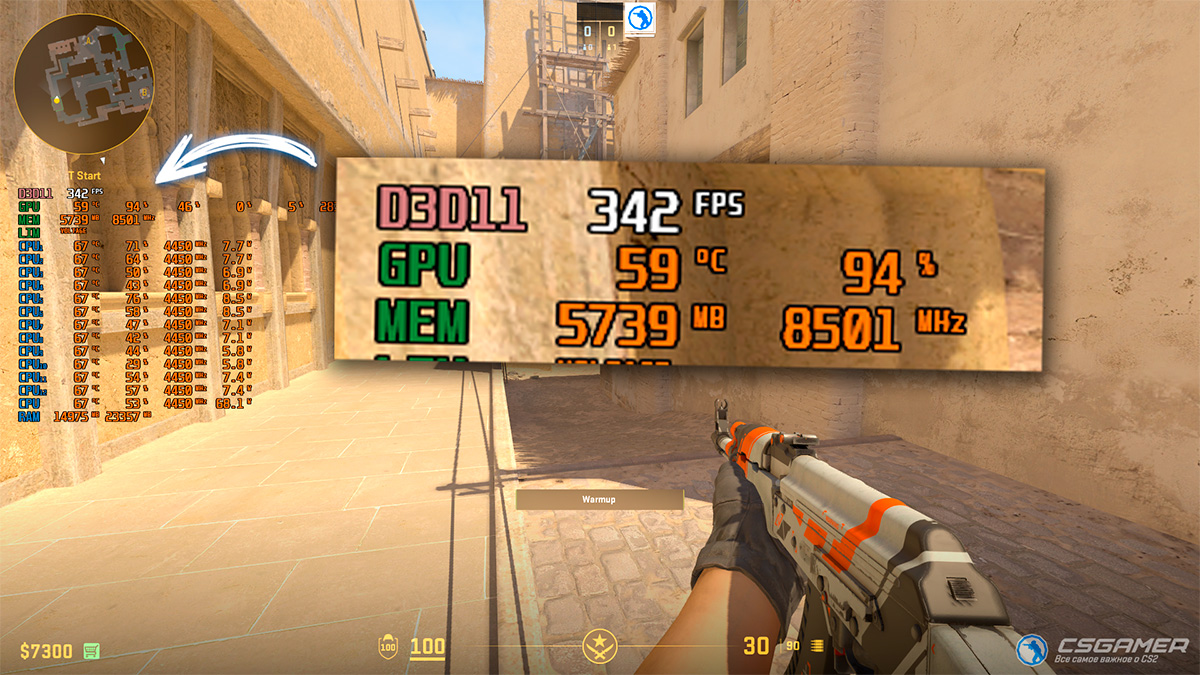
Если встроенных методов или оверлеев платформ/производителей вам недостаточно, или нужна максимально детальная статистика и гибкость, на помощь приходят сторонние программы. Они показывают не только FPS, но и десятки других параметров системы.
Рекомендуемая связка: MSI Afterburner + RivaTuner Statistics Server (RTSS)- MSI Afterburner: Программа для разгона видеокарт и, что важно, мониторинга параметров (температуры, загрузка, частоты GPU/CPU/RAM, FPS, мощность и др.).
- RivaTuner Statistics Server (RTSS): Устанавливается вместе с Afterburner (или отдельно). Отвечает за отображение оверлея поверх игр. Безопасен для VAC.
- FPS Monitor: Платный, но очень мощный и красивый инструмент для мониторинга. Предлагает невероятную гибкость настройки оверлея, множество виджетов, отображение системных и сетевых данных. Безопасен для VAC.
- Fraps / Bandicam: Классические программы для записи игрового видео и скриншотов. Имеют встроенную функцию отображения FPS даже без записи. Интерфейс оверлея очень простой (обычно только цифра FPS). Fraps давно не обновлялся, Bandicam - более актуальный аналог. Безопасны.
- Razer Cortex: Система для «ускорения игр». Имеет опцию включения небольшого счетчика FPS. Безопасна.
- Преимущества
- Можно посмотреть максимально подробные данные о производительности ПК, вплоть до нагрузки на каждое ядро процессора.
- Визуально настраивается под любой вкус и цвет.
- Недостатки
- Требуется установка ПО.
- Может потребоваться время для настройки отображения показателей и FPS.
- Некоторые программы платные.
- Могут влиять на производительность ПК.

Куда пропал net_graph? Проблема для ветеранов CS:GO
Если вы пришли в CS2 из CS:GO, вы наверняка помните консольную команду net_graph. Она показывала не только FPS, но и пинг, потерю пакетов (loss), var и другую жизненно важную информацию прямо в игре.
Однако в Counter-Strike 2 (CS2) классическая команда net_graph в ее привычном виде больше не работает!
Заключение
Итак, мы рассмотрели все основные способы включения счетчика FPS в Counter-Strike 2 в 2026 году. Какой же выбрать?
- Для большинства игроков (простота и достаточность): Встроенная Телеметрия CS2 или Steam Оверлей. Это самые простые, интегрированные и безопасные методы.
- Для владельцев видеокарт NVIDIA/AMD: Используйте оверлей от производителя (NVIDIA GeForce Exp./App или AMD Adrenalin) – он дает больше системных данных и удобно настраивается.
- Для энтузиастов, оверклокеров, диагностов: MSI Afterburner + RTSS или FPS Monitor предоставят вам максимум информации о работе вашей системы в режиме реального времени.
- Не рекомендуется: Консольная команда
cl_showfpsили потенциально опасный непроверенный софт.
Как протестировать и сравнить свой FPS в CS2
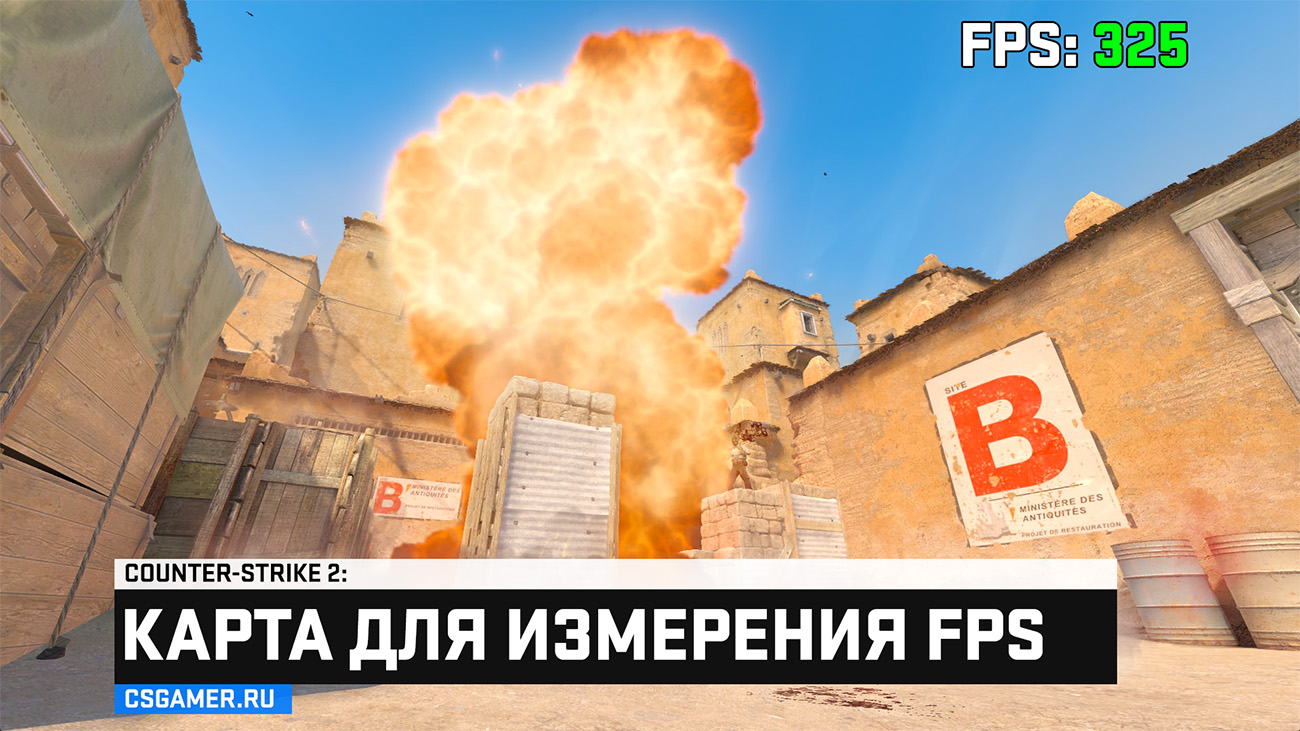
Хотите узнать, как ваша система справляется с CS2 под нагрузкой или после смены настроек/железа? Используйте специальные бенчмарк-карты из мастерской Steam!
Желаем вам стабильных 300+ FPS в Counter-Strike 2, плавного геймплея и точных хедшотов! Если вы нашли этот гайд полезным, обязательно изучите другие наши материалы. Удачи на серверах!
Собрали сайты с бесплатными кейсами, скинами и промокодами. Рассказываем, какие бонусы доступны и на каких условиях.
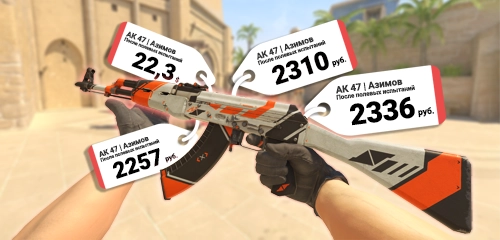
Сравнили стоимость скинов на разных торговых площадках, чтобы помочь разобраться в предложениях и выбрать подходящий вариант.
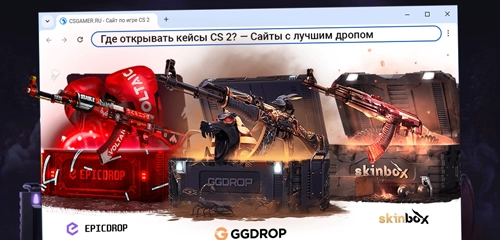
Разобрали сайты по открытию кейсов: доступные функции, условия бонусов и особенности работы площадок.